
Основной материал
Сегодня мы рассмотрим использование функционала программы AllegroCount на ТСД, телефоне или планшете.
В данной статье расскажем как программа может работать со штрихкодами в связке с 1С любой последней конфигурации.
Выбор и работа с операцией ТСД
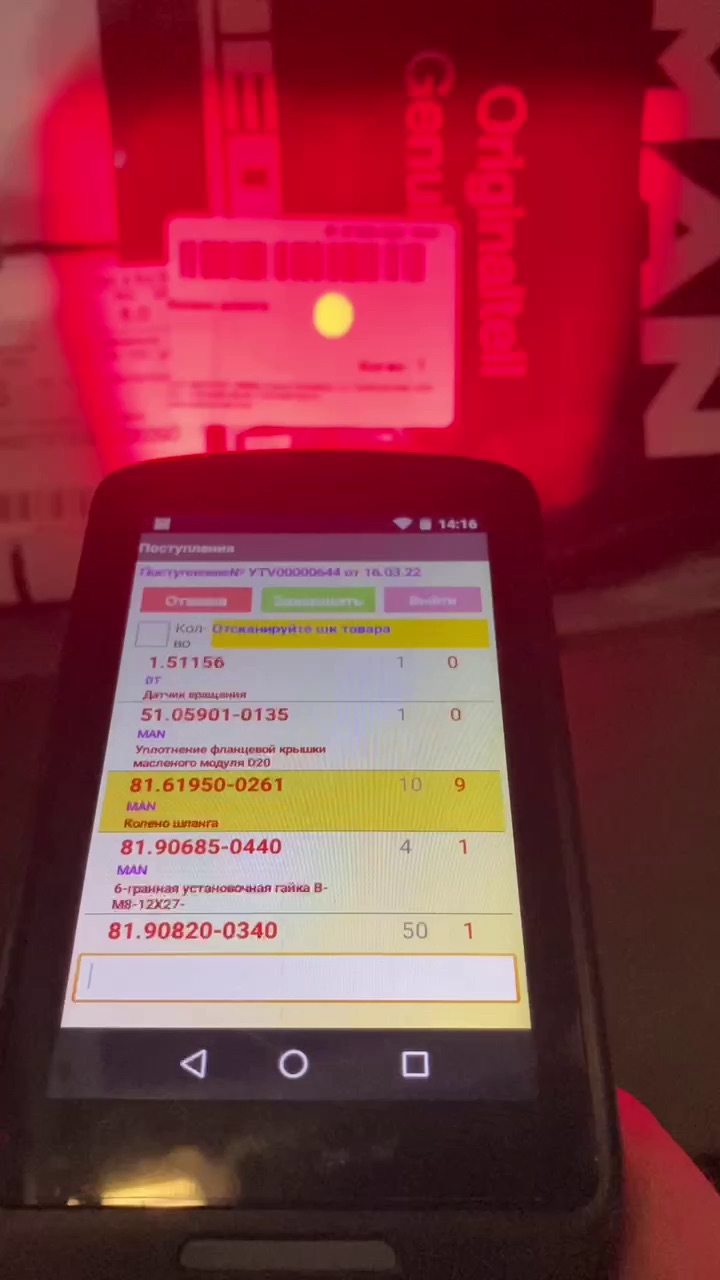
Установка AllegroCount на устройство
Для начала работы необходимо установить программу на ТСД.
Так же, установить расширение в 1С и сделать его публикацию по http для онлайн обмена (в нем осуществляется все настройка работы с операциями).
Об этом рассказано в наших других видео и приведены подробные инструкции на страницах раздела Техподдержка.
Подробно рассмотрим работу приложением.
Запуск приложения
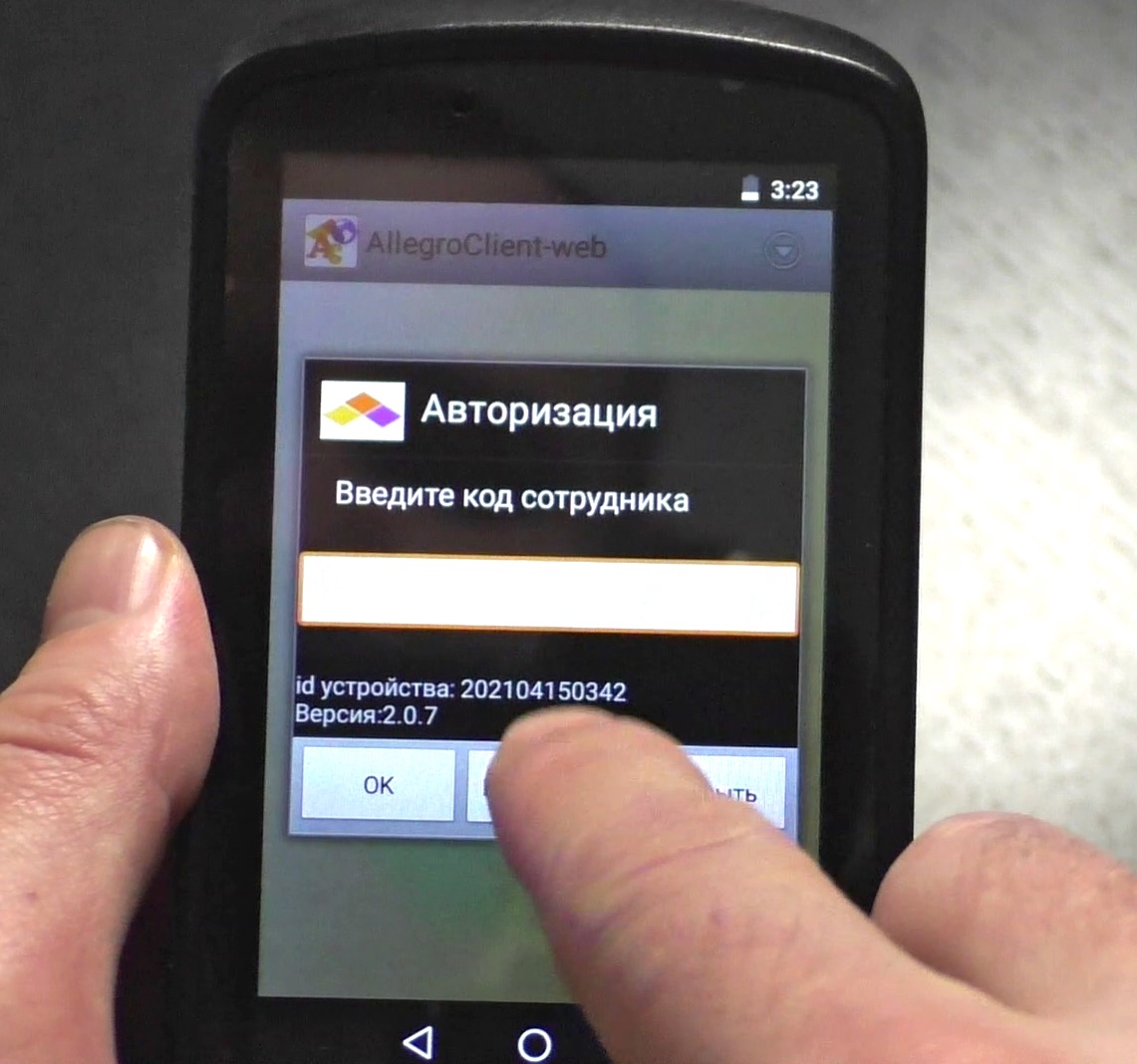
При запуске приложения на терминале появляется окно авторизации сотрудника.
Код сотрудника настраивается в соответствующем пункте в Расширении Allegro.
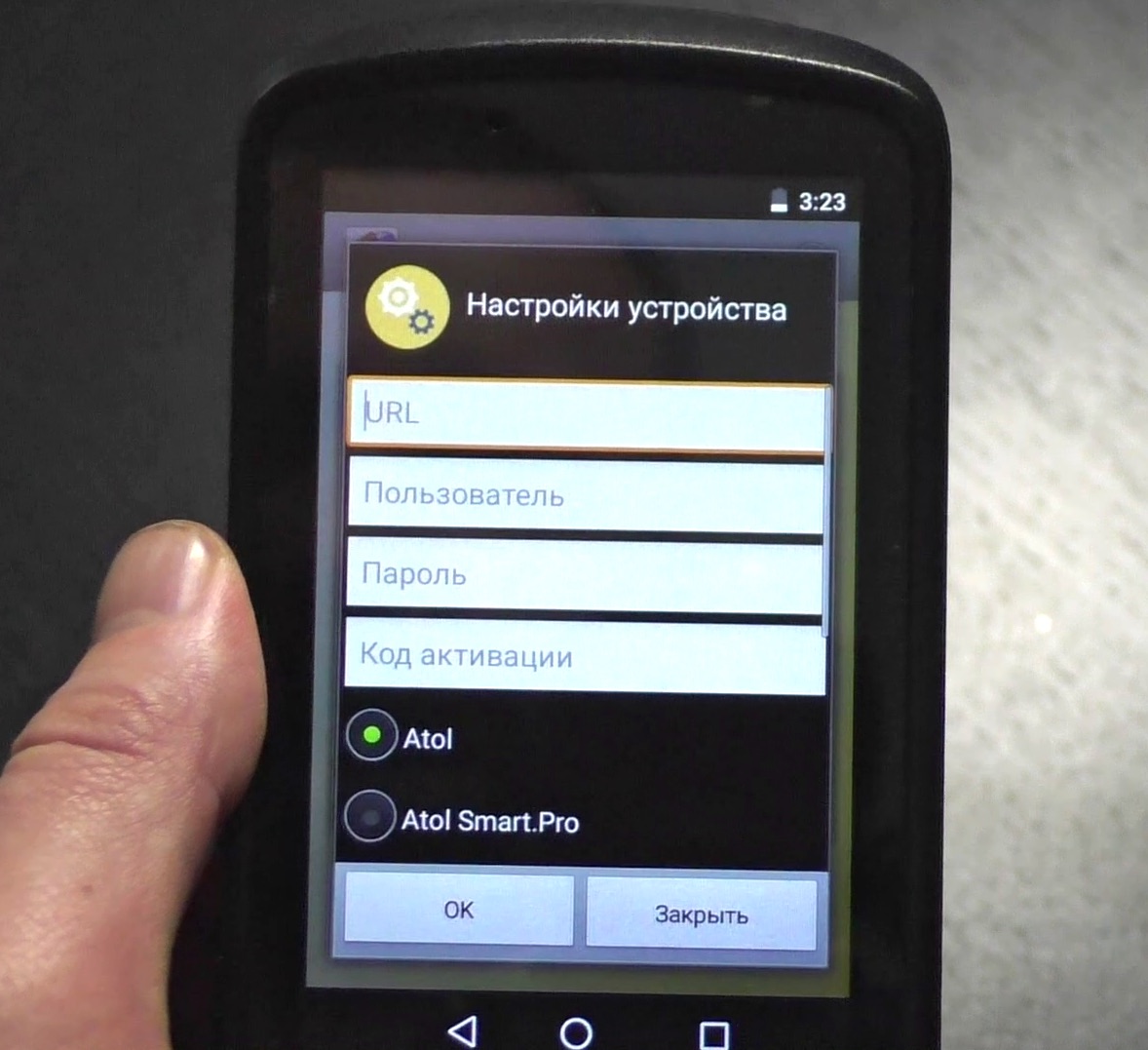
Так же, есть возможность зайти в настройки и указать параметры подключения устройства к 1С и ввести код активации, который выдается при покупке.
Введем код сотрудника и увидим все созданные нами ранее операции.
В функционале AllegroCount предусмотрена возможностью указать какие операции будут отображаться для каждого сотрудника.
Пункты Остатки и цены и Привязка ячеек всегда будут выведены на устройство.
Операции по умолчанию
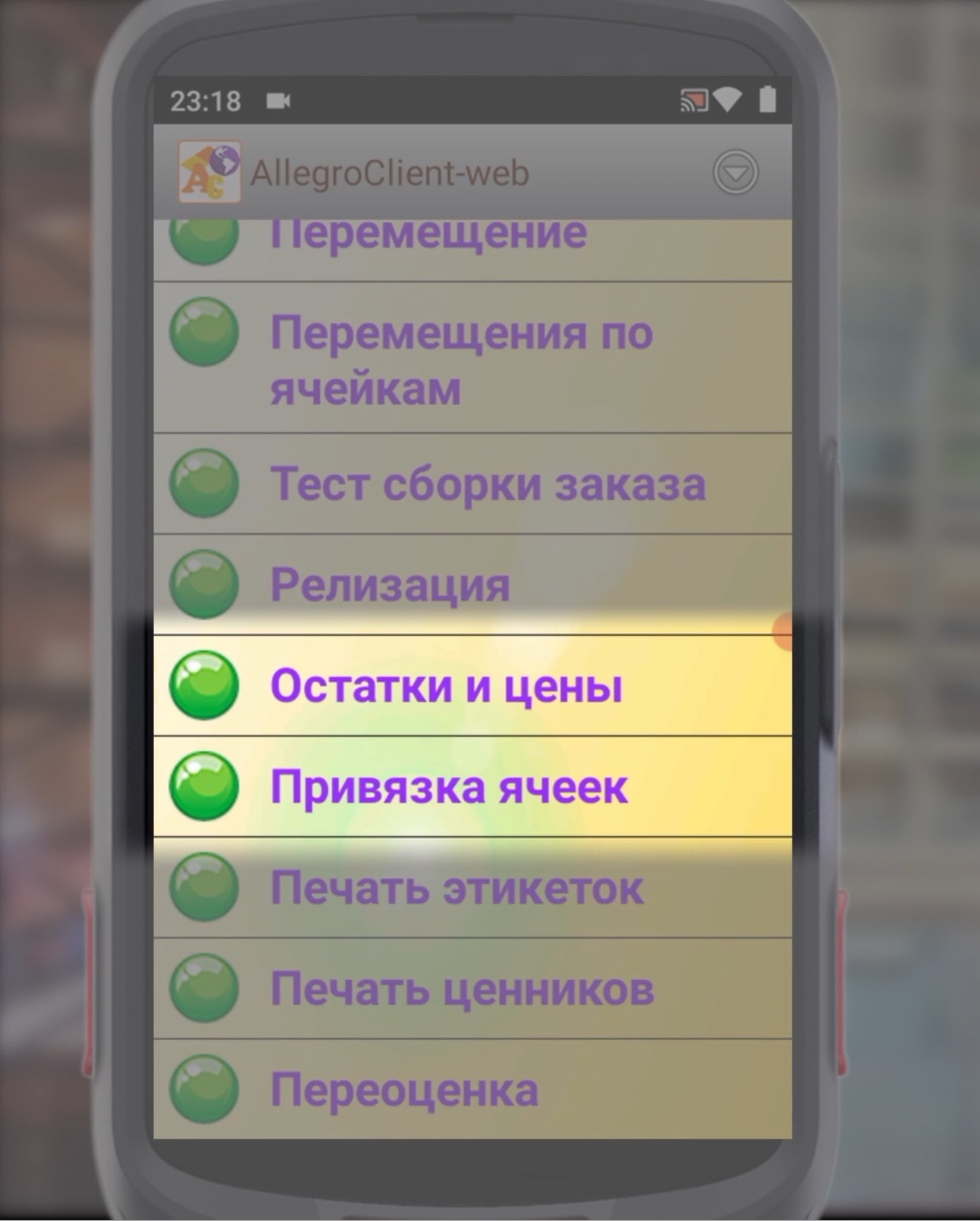
- Пункт Остатки и цены - можно увидеть остатки отсканированного товара по складам, в каких ячейках он лежит и стоимость из прайс-листа.
- Привязка ячеек - позволяет работать со справочным адресным хранением в конфигурациях Управление торговлей 11, Комплексная автоматизация, ERP.
Об этом рассказано в статье "Организация адресного хранения на складе с помощью ТСД"
- Регистрация и печать ШК.
Выбор и работа с операцией ТСД
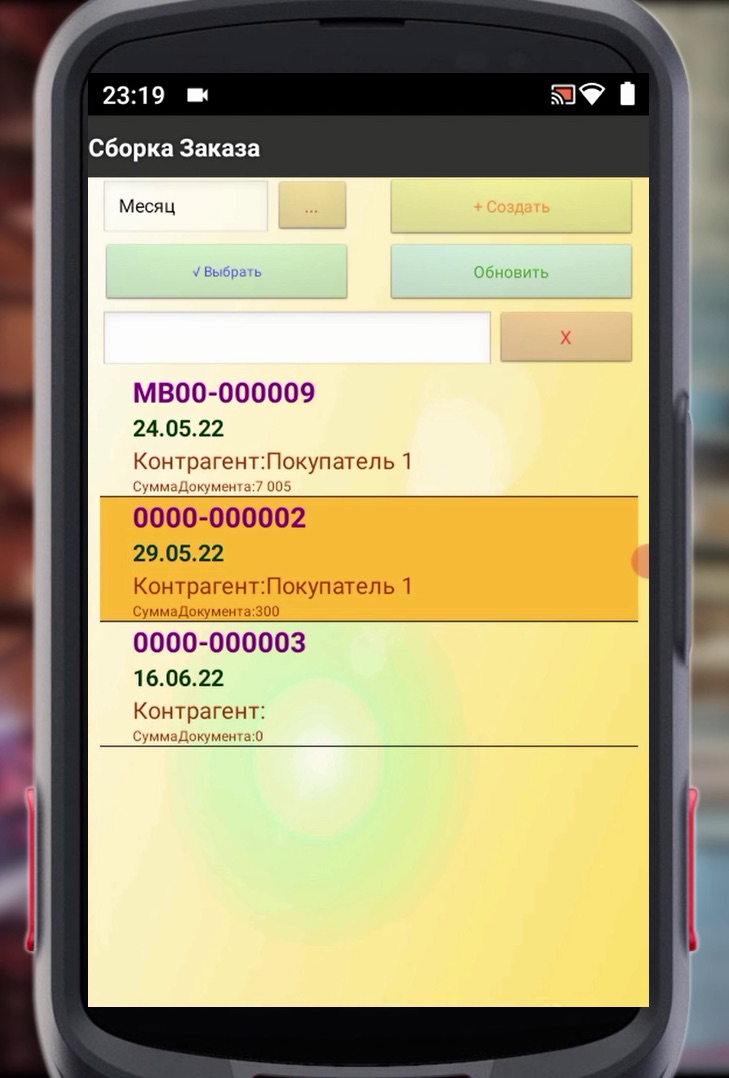
После выбора операции открывается перечень документов, которые выведены согласно указанному отбору в настройках.
Документы выводятся за последний месяц, но есть возможность выбрать период неделя или квартал.
Если у вас разрешено создание документа, то в правом верхнем углу будет кнопка «Создать».
При нажатии на нее создается пустой документ 1С (тот что выбран исходным в настройках), который вы можете наполнить отсканированным товаром.
Далее в меню идет кнопка «Обновить», которая позволяет обновить выведенный список.
«Выбрать» - чтобы попасть в выбранный нами документ.
Так же присутствует строка поиска документа по номеру.
Экран работы с документом
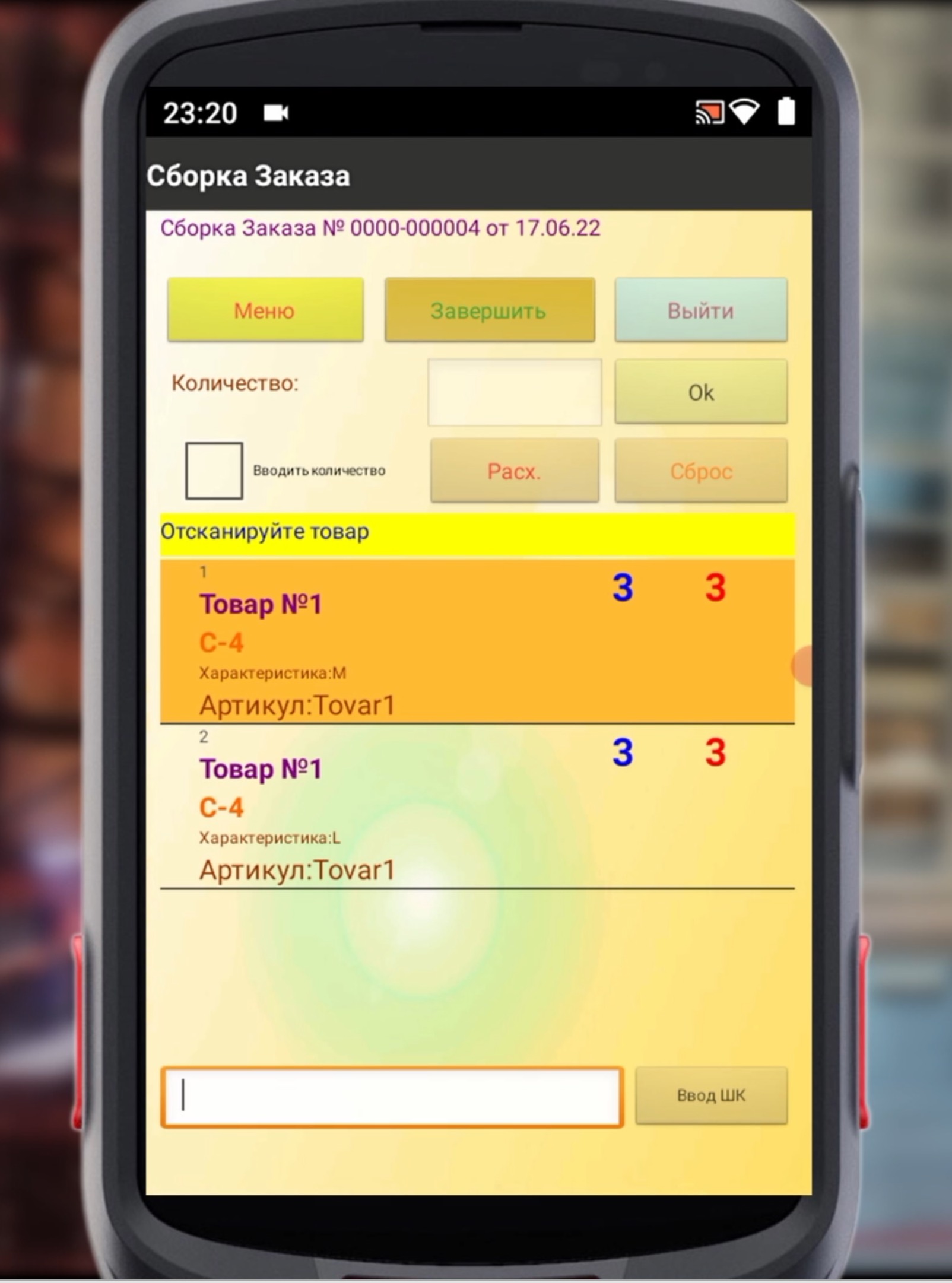
При открытии документа мы видим экран на котором отображается перечень товаров для сканирования.
Указаны данные, которые выбраны в настройках.
В нашем случае:
- Наименование
- Место хранения
- Характеристика
- Артикул из 1С
Синим цветом плановые и красным фактически отсканированные терминалом количества.
Ниже окно с возможность ввода штрихкода товара вручную.
В верхней части экрана доступны следующие поля и кнопки:
- Вводить количество (появляется при активации циклического ввода по 1 штуке в расширении Allegro).
- Если галка на экране не активна, то при сканировании количества суммируются.
При активации, после каждого сканирования, необходимо будет указывать количество вручную.
Кнопка «Расх» - показывает фактическое расхождение. Удобна если у вас большой список товаров.
Кнопка «Cброс» - отменяет текущую последовательность действий.
Например, вы отсканировали товар и теперь нужно ввести количество и вы передумали это делать, то кнопка «Сброс» отменит операцию.
«ОК» - подтверждение ввода количества.
«Выйти» - позволяет временно выйти из документа. Все отсканированные позиции остаются в кэше устройства и потом можно вернуться к работе с документом на ТСД.
Кнопка «Завершить» - полностью завершает работу с конкретным документом.
Дополнительное меню на экране ТСД
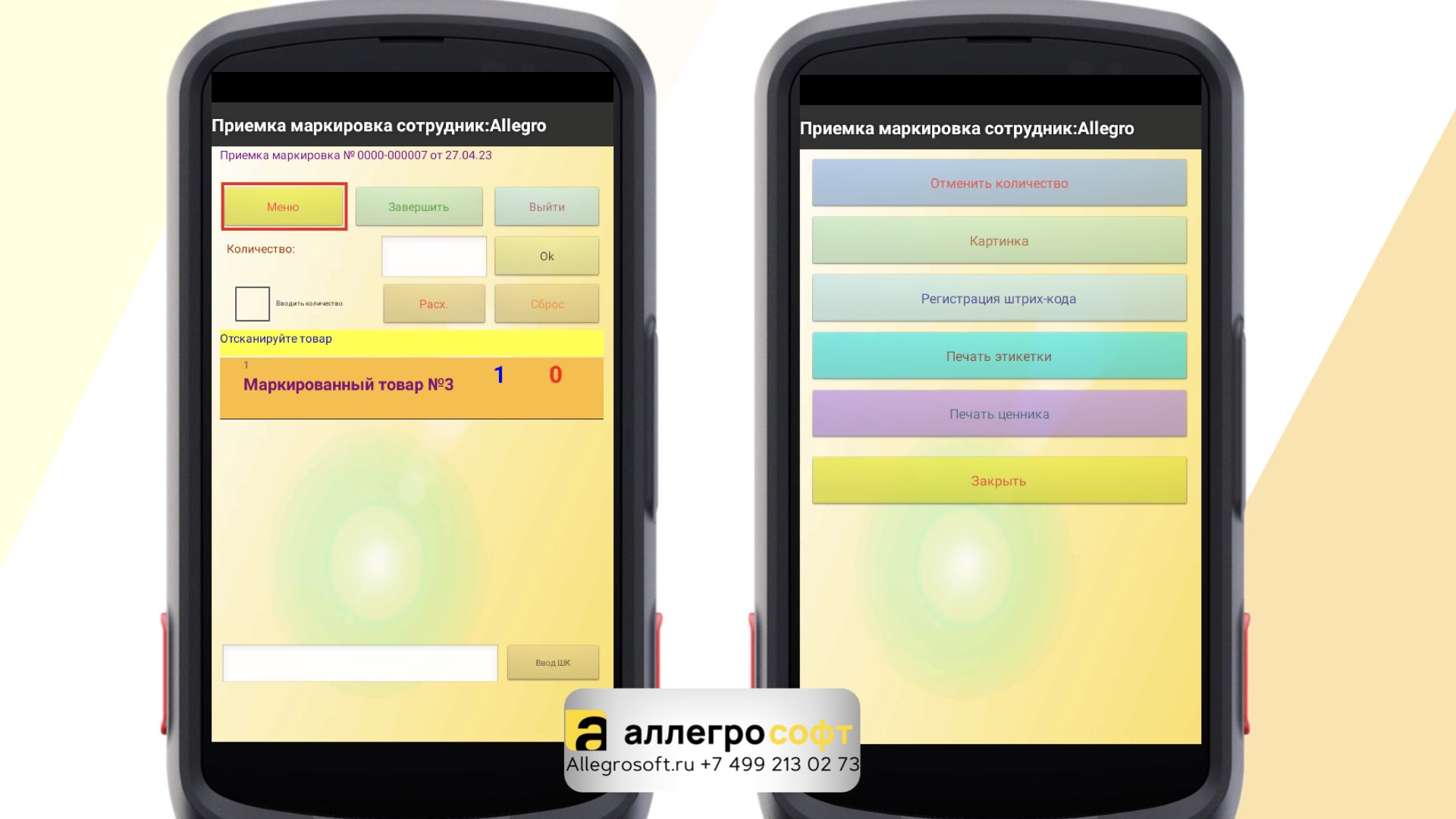
Отдельно рассмотрим кнопку «Меню».
Под ней находтся следующие операции:
- Отменить количество. Обнуляет фактически отсканированные количества в указанной заранее строке;
- Картинка. Просмотр и добавление фото товара.
- Регистрация штрих-кода. Позволяет привязать код к артикулу в выделенной строке и продолжить работать.
- Печать этикетки и печать ценника. Операции позволяющие распечатать необходимые этикетки для выбранного артикула. Подробнее об функционале печати с ТСД рассказано в другом видео.