
Где хранятся и как загрузить коды маркировки в 1С

Работа с кодами маркировки, которые отсутствуют в 1С
Во всех актуальных конфигурациях 1С реализован типовой блок работы с маркированной продукцией. После настройки подключения к личному кабинету Честного Знака система позволяет выполнять все ключевые операции: эмиссию кодов, ввод и вывод из оборота, приёмку, отгрузку и другие действия.
Однако у компаний, которые только недавно стали участниками оборота маркированных товаров, нередко возникает одна и та же проблема: коды есть в личном кабинете ЧЗ, но отсутствуют в учётной системе.
В этой статье мы разберём, где именно хранятся 1С коды маркировки и как добавить код маркировки в 1С несколькими способами.
Содержание
Где в 1С хранятся коды маркировки
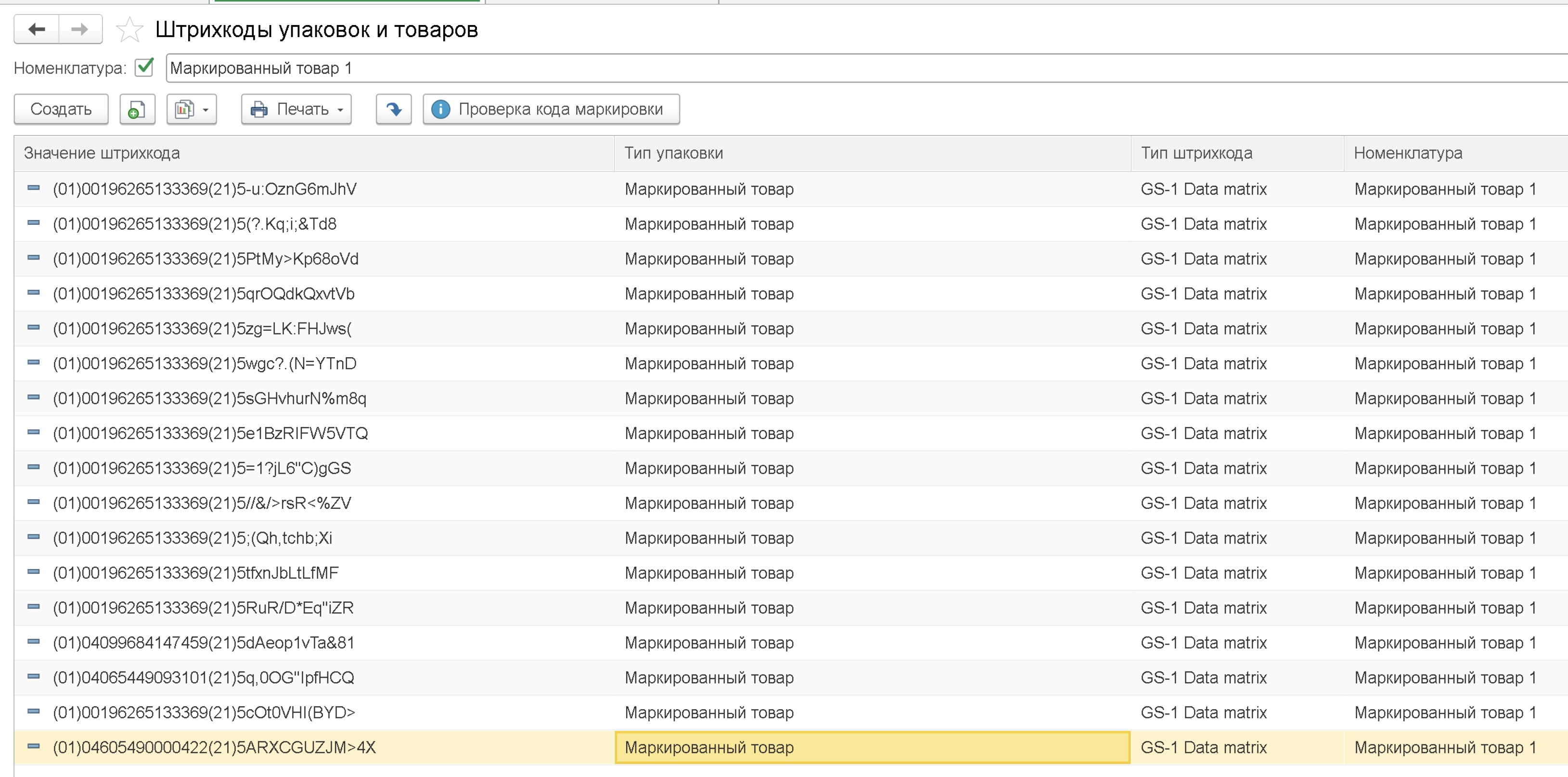
После подтверждения приёмки или создания отчёта о нанесении все данные по кодам сохраняются в справочнике «ШтрихкодыУпаковокТоваров».
Это «хранилище», с которым работает 1С при любых операциях с КМ.
Получить доступ к справочнику проще всего через «Функции технического специалиста», достаточно воспользоваться встроенным поиском по названию.
Для каждой записи в справочнике заполнена информация, позволяющая идентифицировать конкретную номенклатуру:
- Тип упаковки и штрихкода — транспортная упаковка, потребительская единица и т. д.
- Количество — число единиц в упаковке.
- Значение DataMatrix — без криптохвоста, в формате: (01)00196652766248(21)5,&tbqgHy=3Ti.
Хранение данных локально в справочнике даёт важное преимущество: система работает без постоянных запросов в ГИСМТ, что ускоряет операции и снижает зависимость от внешних сервисов.
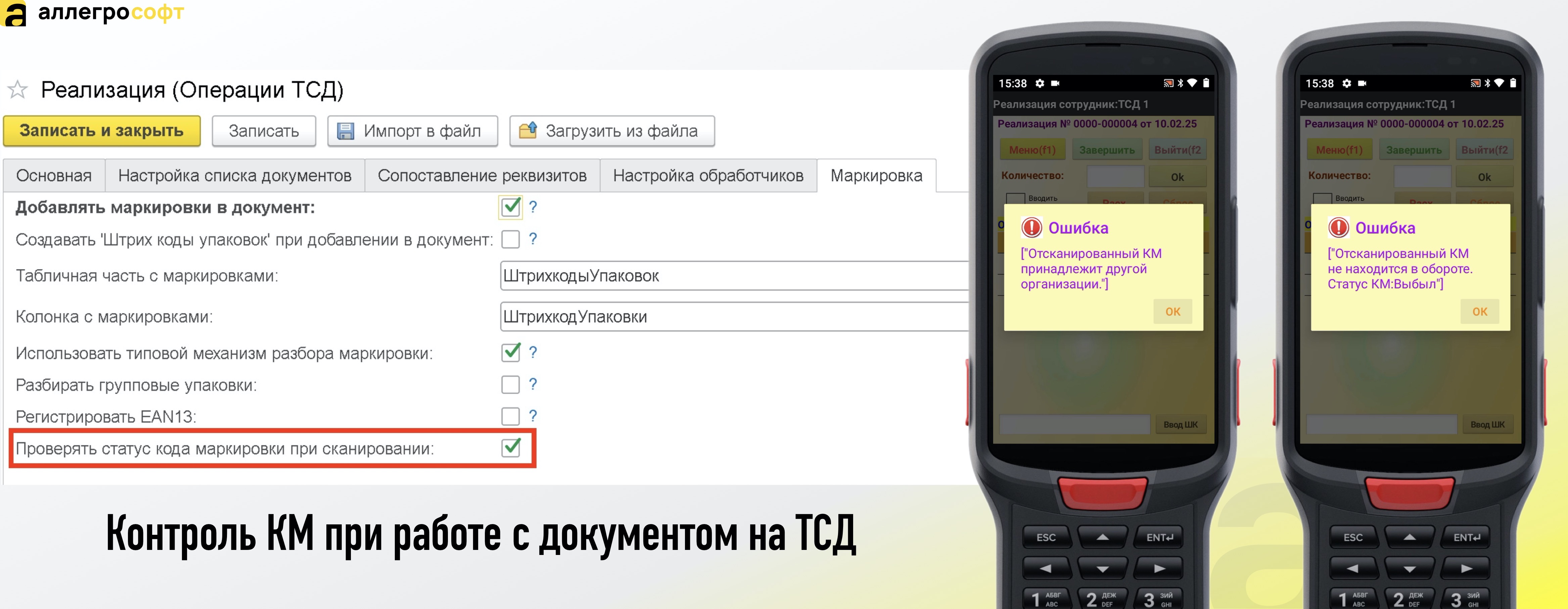
Важно: При типовой работе с ТСД и программой AllegroCount устройство выдаёт ошибку при сканировании КИЗ, который отсутствует в базе 1С.
Именно поэтому актуальность справочника критична для бесперебойной работы.
Как загрузить коды маркировки в 1С: два способа
Существует несколько вариантов того, как добавить код маркировки в 1С.
Выбор зависит от объёма данных, доступных инструментов и частоты проведения операции.
Способ 1. Выгрузка из личного кабинета Честного Знака и загрузка в 1С вручную
Это базовый способ, доступный любому участнику оборота без дополнительного программного обеспечения.
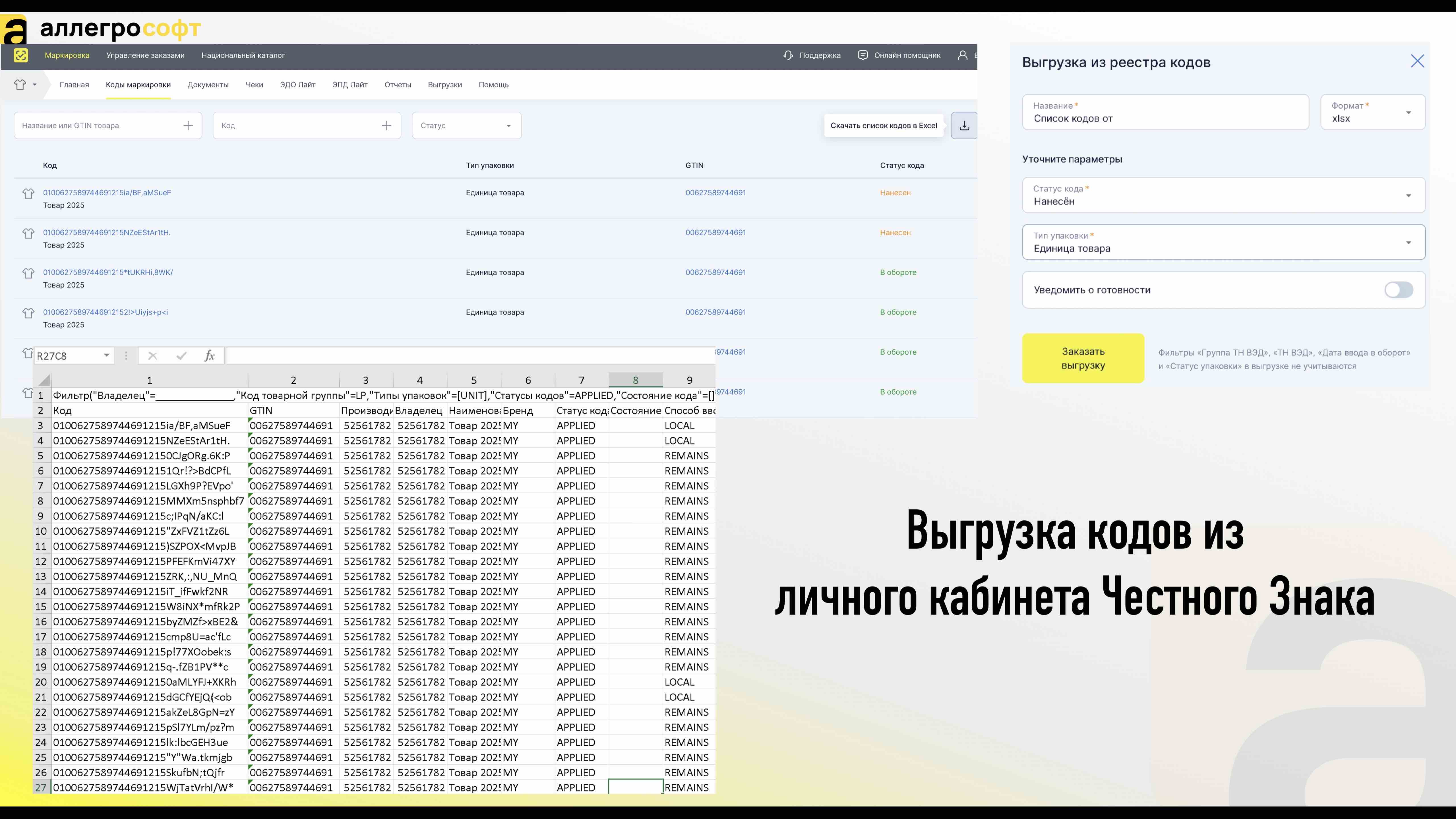
Шаг 1. Войдите в личный кабинет на портале честныйзнак.рф и перейдите в Общий реестр «Коды маркировки».
Шаг 2. Примените фильтры по Статусу (например, «Введён в оборот») и Типу упаковки (потребительская, групповая, транспортная). Скачайте список в формате Excel.
В результате вы получите таблицу с кодами в формате: 0100627589744691215NZeEStAr1tH.
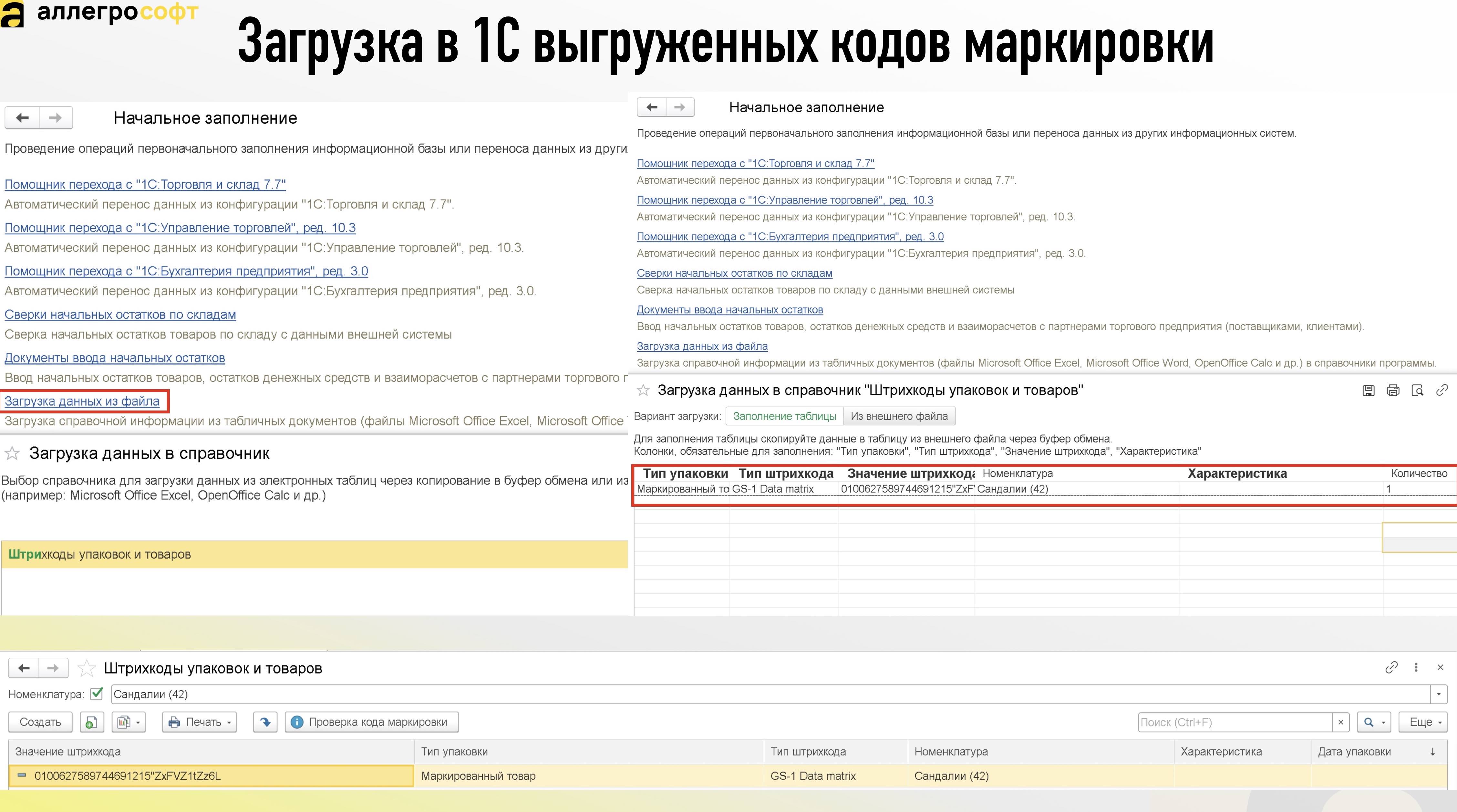
Шаг 3. В конфигурации Управление Торговлей 11.5 перейдите по пути: НСИ и администрирование → Начальное заполнение → Загрузка из файла
Именно здесь реализована штатная возможность загрузить коды маркировки в 1С из подготовленного файла.
После загрузки коды появятся в справочнике «ШтрихкодыУпаковокТоваров» и станут доступны для всех операций в системе.
Когда подходит этот способ: разовое или нечастое пополнение базы, небольшой объём кодов, отсутствие специализированного ПО.
Способ 2. Использование модуля «Аллегро Маркировка» в программе AllegroCount
Для компаний, которым требуется регулярная и автоматизированная работа с маркированной продукцией, оптимальным решением станет программа AllegroCount с дополнительным модулем.
Как это работает:
- Кладовщик сканирует КИЗ на терминале сбора данных (ТСД).
- Модуль автоматически создаёт запись в справочнике «ШтрихкодыУпаковокТоваров».
- Сопоставление номенклатуры происходит по штрихкоду (GTIN), заполненному в карточке товара в 1С.
Таким образом можно оперативно наполнить реализацию в 1С кодами маркировки, которых ранее не было в учётной системе, прямо в процессе отгрузки.
Дополнительно рекомендуем использовать функцию «Проверка статуса».
Она позволяет на 100% исключить ошибки при работе с кодами: например, когда марка уже выведена или выведена из оборота.
Это особенно актуально при работе с остатками.
Полная автоматизация всех этапов работы с маркировкой через AllegroCount
Программа AllegroCount для терминалов сбора данных позволяет автоматизировать весь жизненный цикл маркированной продукции в связке с 1С:
Этап | Возможности AllegroCount |
Заказ кодов и их печать | Формирование документов эмисии, печать этикеток с КИЗ |
Ввод в оборот | Сбор кодов после производства или импорта |
Приёмка товара | Сверка кодов при поступлении от поставщика |
Отгрузка | Наполнение и контроль кодов перед передачей покупателю |
Использование AllegroCount вместе с 1С полностью исключает ручной ввод данных и минимизирует риск ошибок при работе с маркировкой.
Какой способ выбрать
- Разовая задача, небольшой объём → выгрузка из личного кабинета ЧЗ и загрузка через «Начальное заполнение» в 1С.
- Регулярная работа, средний объём → модуль «Аллегро Маркировка» с функцией проверки статуса.
- Постоянный поток маркированных товаров, несколько этапов → полная автоматизация через AllegroCount.
Правильно настроенная работа с 1С кодами маркировки экономит время сотрудников, исключает штрафы за нарушения при обороте маркированных товаров и обеспечивает актуальность данных в учётной системе в любой момент времени.
Если у вас остались вопросы о том, как загрузить коды маркировки в 1С или как настроить AllegroCount для вашей конфигурации - обратитесь к нашим специалистам.
Получить консультацию
Остались вопросы?
Оставьте свои данные и мы свяжемся с Вами
Другие статьи

Маркировка товаров легкой промышленности: правила, учет и автоматизация в 1С

Маркировка радиоэлектронной продукции: правила, учет и автоматизация в 1С

Маркировка обуви: правила, оборудование и автоматизация в 1С

УПД с маркировкой: как правильно оформить и передать коды через ЭДО

Как подготовить номенклатуру в 1С к автоматизации склада

Измерение габаритов товаров на складе: как автоматизировать процесс и избавиться от ручных замеров

Что такое автоштрафы «Честный знак» и как к ним подготовиться

Альфа Авто маркировка Честный Знак: приемка и отгрузка на ТСД

Как настроить работу 1С с Честным ЗНАКОМ для маркировки молочной продукции

Честный знак: оценка производителей

Как проверить код маркировки в Честном ЗНАКЕ

Комментарии 0
Написать комментарий