
Настройка и запуск адресного хранения в 1С. Инструкция

Запуск справочного адресного хранения на складе за 12 минут.
Многие компании интеграторы 1С попросили бы денег за настройку и запуск адресного хранения на складе.
Мы покажем как это сделать самостоятельно используя справочный тип хранения.
Мы уже рассказывали о его плюсах и минусах в нашем блоге.
Рейтинг лучших платных программ для складского учета
Предлагаем вашему вниманию наши программы для работы с ТСД:

AllegroCount. Программа-конструктор для ТСД и смартфонов
Программа для ТСД и смартфона позволяющая самостоятельно автоматизировать работу склада и магазина.
23 000 ₽

Модуль коллективной работы для программы AllegroCount
Дополнительное расширение позволяющее одновременно работать с документом на неограниченном количестве ТСД
42 000 ₽

Программа для ТСД AllegroClient-Web
«AllegroClient-web» - программа для Терминалов Сбора Данных подключаемая через веб-сервисы.
18 000 ₽
Но, несомненным преимуществом является простота использования и скорость запуска на небольших складах.
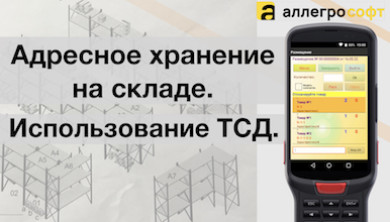
Программа для ТСД AllegroCount (в последних релизах) имеет преднастроенную «из коробки» операцию для работы с данным функционалом.
Активация справочного размещения номенклатуры
Описываемый нами функционал доступен в следующих конфигурациях 1С:
- Управление Торговлей;
- Комплексная автоматизация;
- ERP.
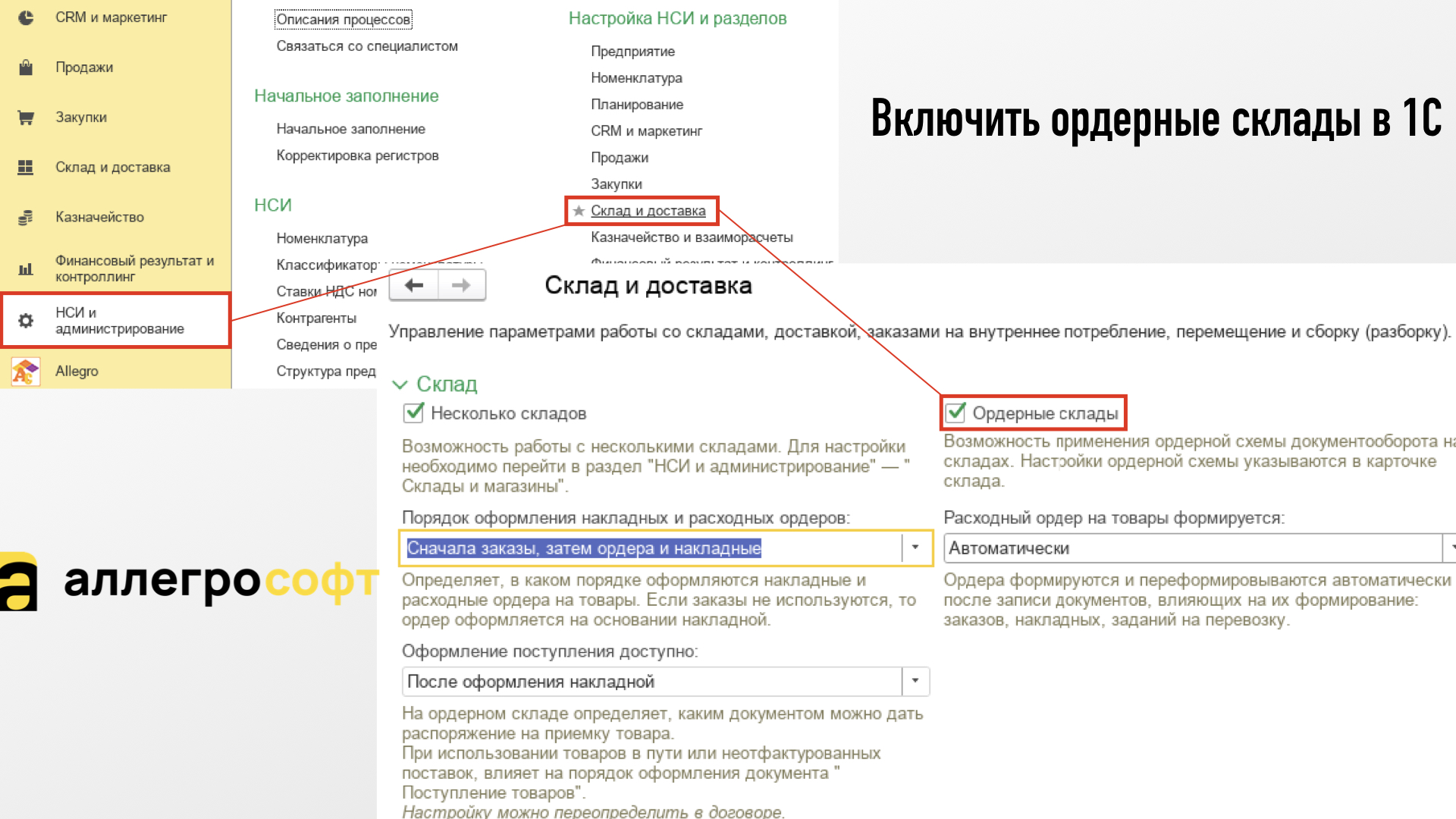
В первую очередь, необходимо включить возможность использования ордерной схемы.
Обратите внимание, данное действие не активирует работу с ордерами, это будет доступно лишь в настройках конкретного склада.
«НСИ и администрирование» - «Склад и доставка».
Поставить соответствующую галку.
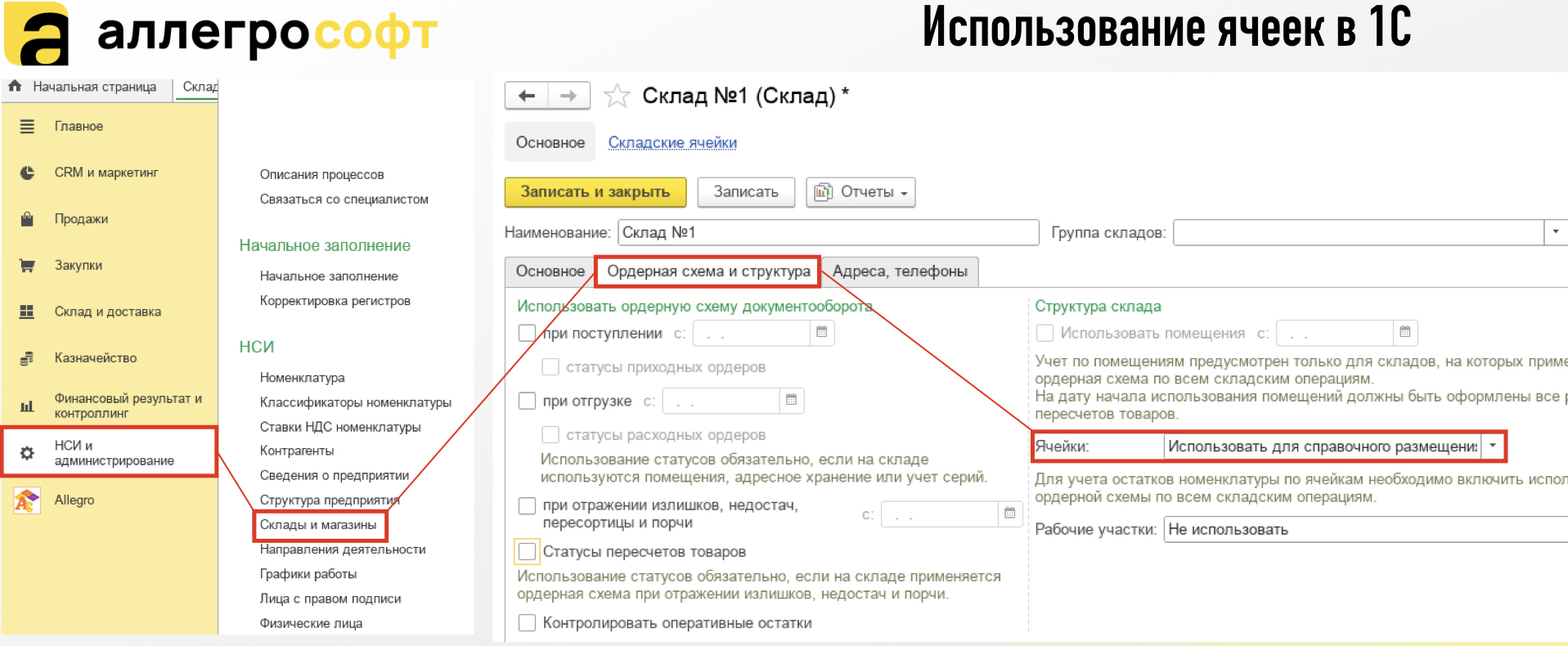
Теперь в разделе «Склад и магазины» появится новая вкладка«Ордерная схема и структура».
Нужно разрешить ее редактирование и в поле «Ячейки» выбрать «Использовать для справочного размещения номенклатуры».
Нажать «Записать и закрыть».
Готово, мы запустили справочное адресное хранение в 1С.
Создание ячеек
В том же интерфейсе можно перейти по соответствующей ссылке и создать места хранения и указать порядок обхода (будет учитываться при построении маршрута).
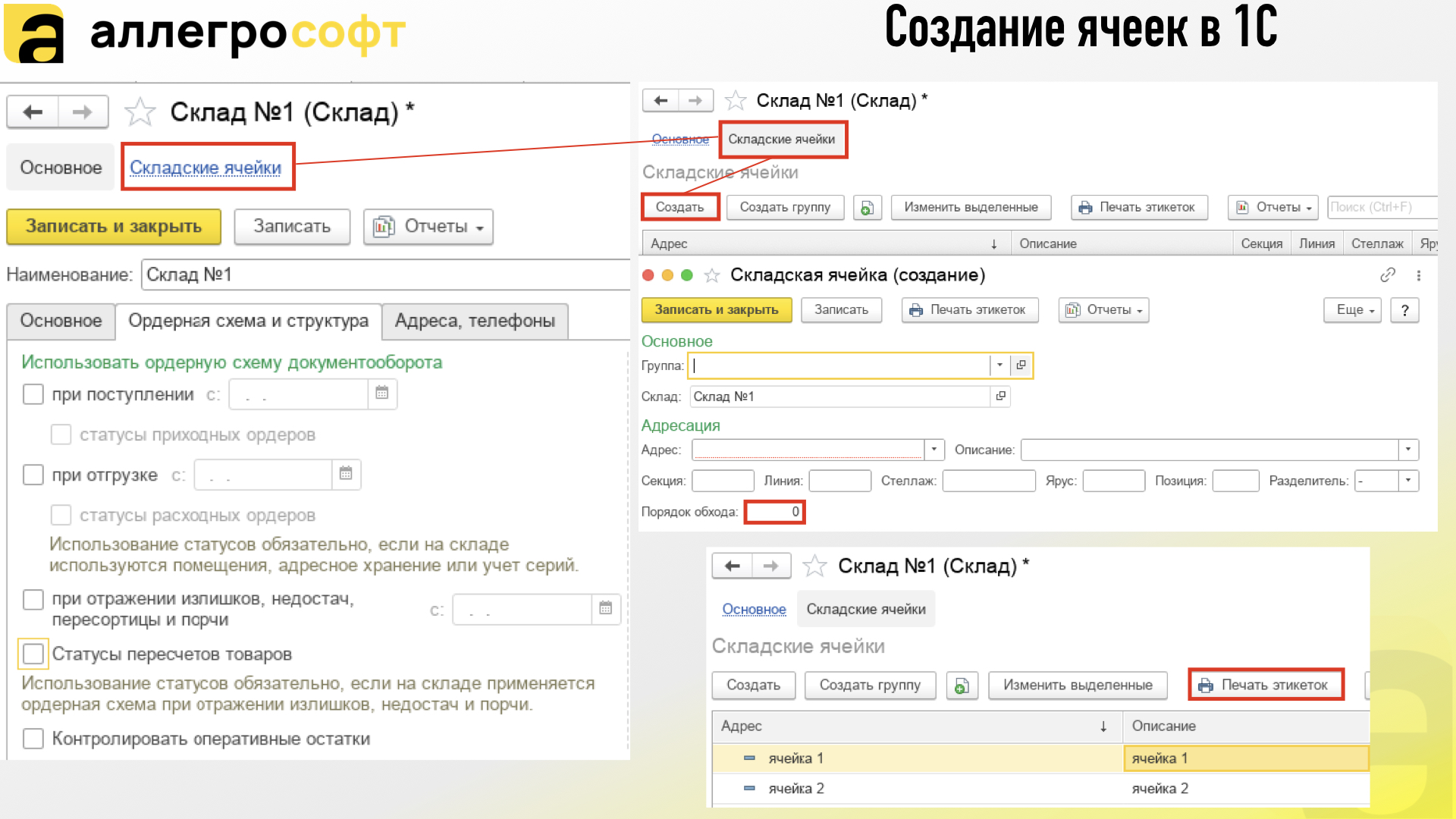
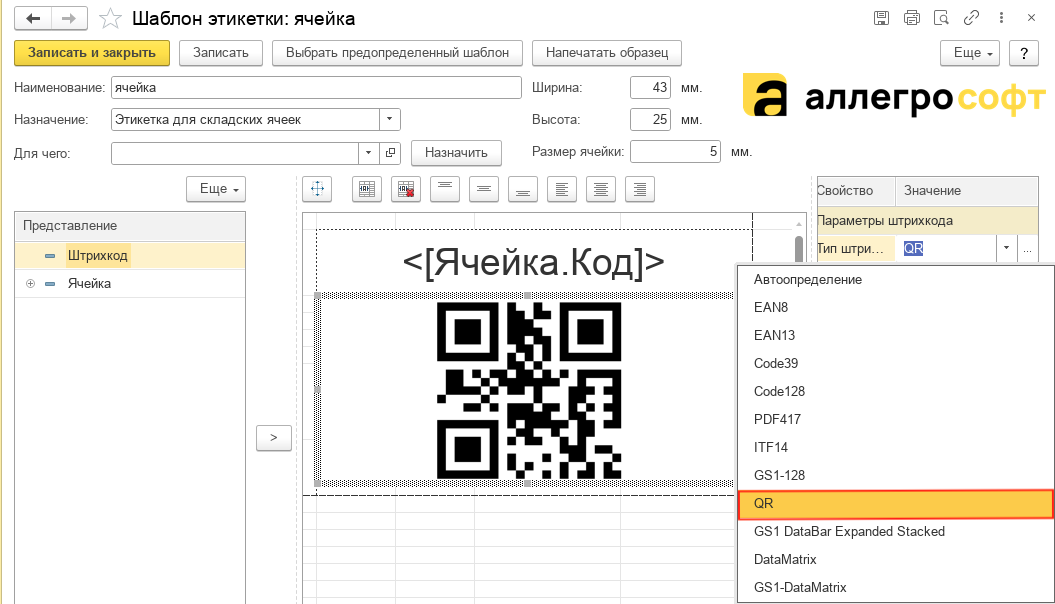
Можно распечатать этикетку.
Обратите внимание, мы рекомендуем использовать в шаблоне QR код вместо формата Code 128 предлагаемого по умолчанию.
Его удобнее масштабировать и считывать терминалом сбора данных (ТСД).
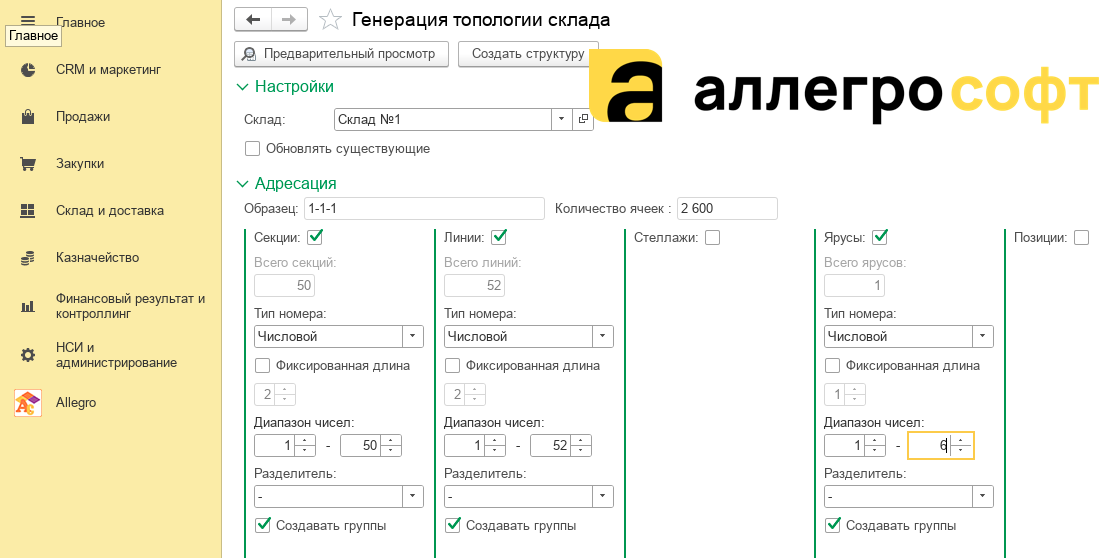
Если их планируется большое количество, то руками это делать слишком долго.
Можно зайти в раздел «Склад и доставка» - Сервис - Генерация топологии склада.
При указании параметров (секция, линия, стеллаж, ярус, позиция) автоматически будут сгенерированы ячейки.
Добавление места хранения в 1С для товара
Посмотрим что поменялось в самой карточке номенклатуры.
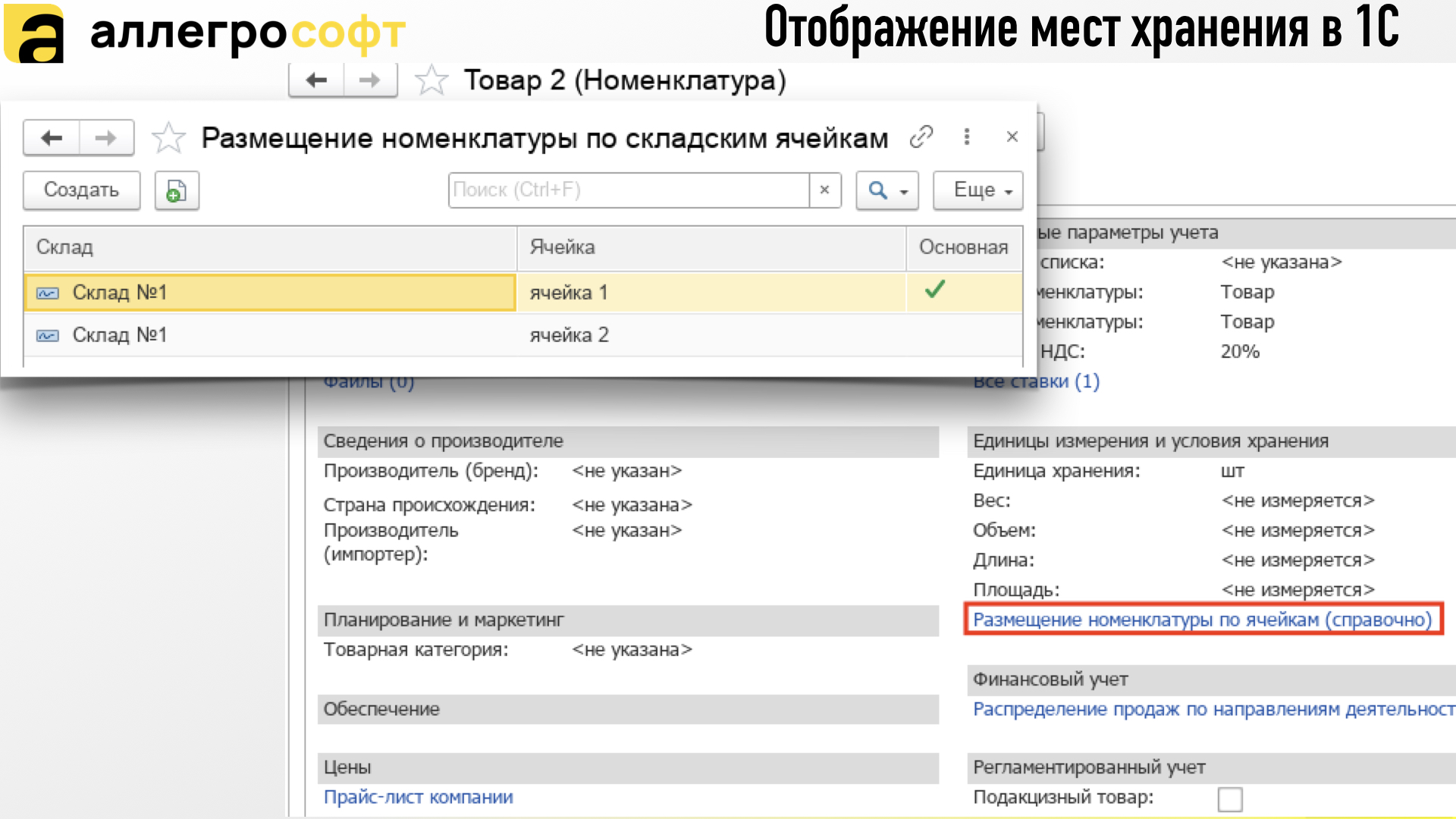
Появилось ссылка на справочник «Размещение номенклатуры по складским ячейкам»
Перейдя по ней мы можем указать адрес для конкретного товара с указанием склада.
Для одного артикула их может быть неограниченное количество, но только один Основным.
При необходимости можно удалить или изменять записи.
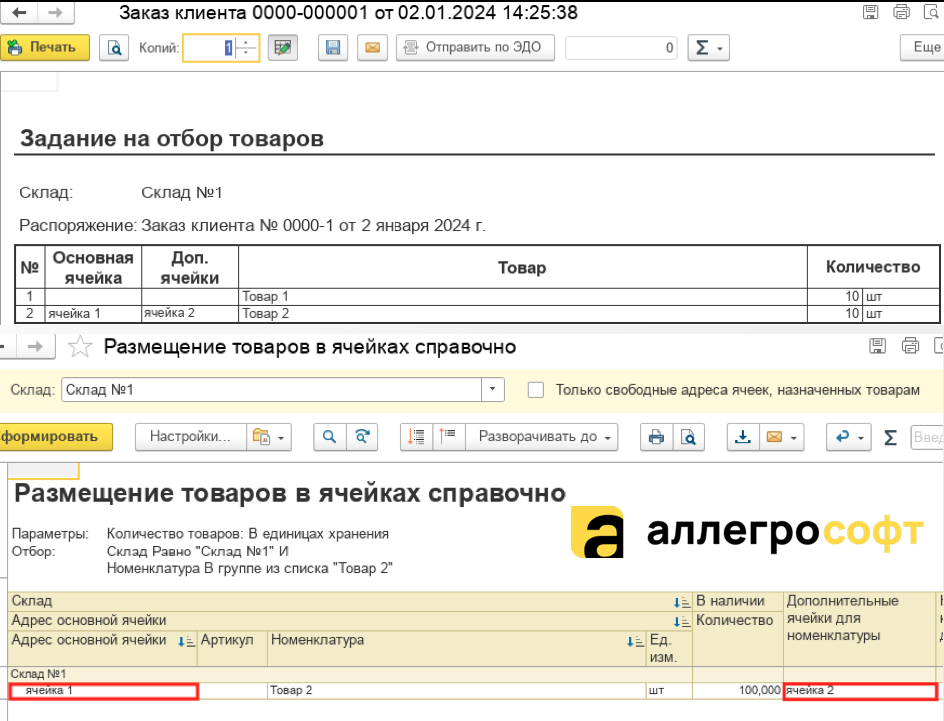
При внесении данных информацию можно увидеть в типовом отчете «Размещение товаров в ячейках справочно».
В документах учетной системы, например Заказ клиента и Реализация, появилась возможность создания «Задания на отбор».
В данной печатной форме отображаются заданные ячейки склада.
Если их несколько, то отображаться будут все.
Таким образом мы настроили адресное хранение на складе со справочным типом.
Но внесение данных руками - не наш метод.
Покажем как оптимизировать складские операции с помощью ТСД и программы AllegroCount.
Работа с местами хранения на ТСД
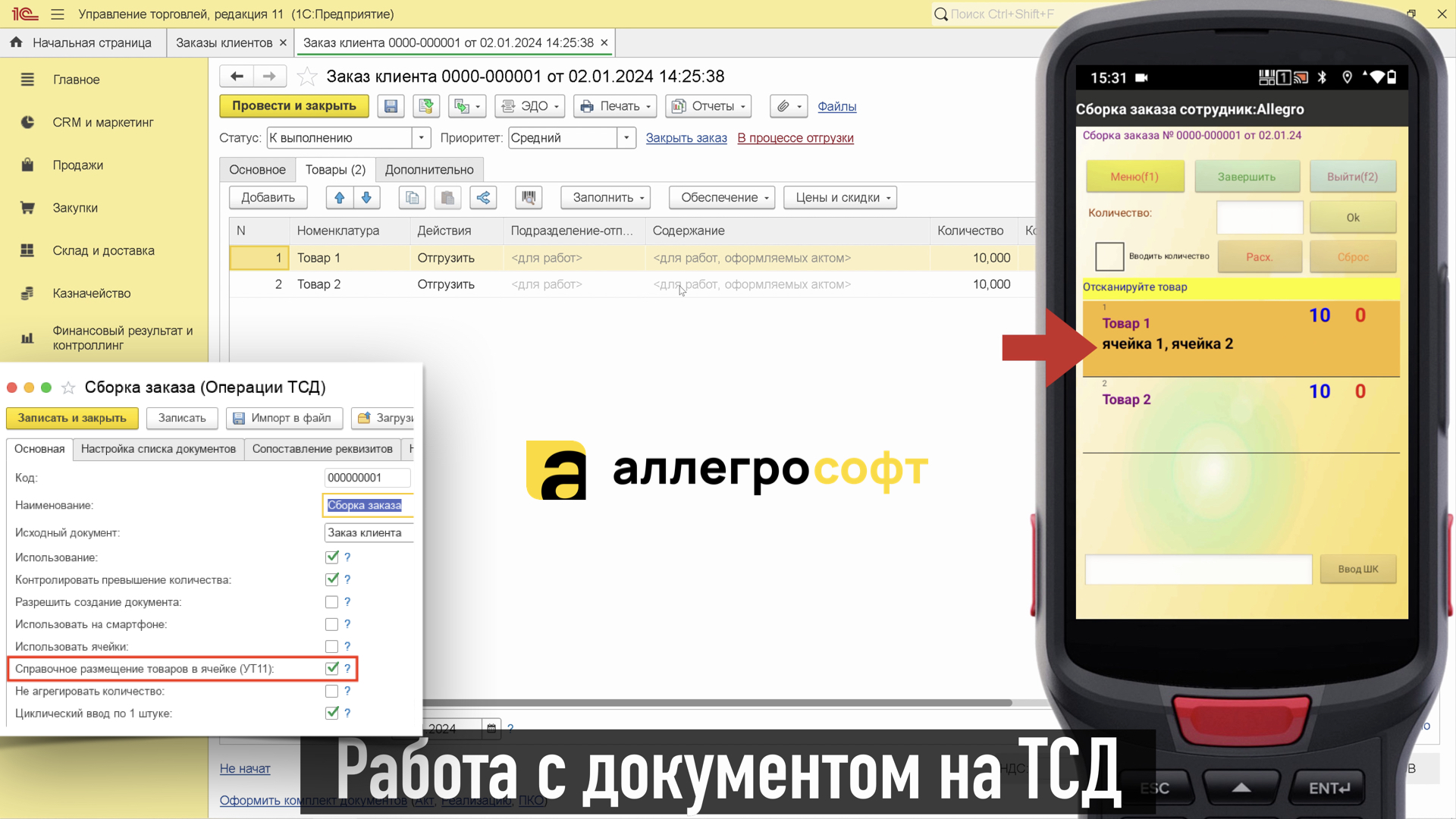
Любой документ учетной системы может быть выведен на экран терминала, смартфона или планшета.
Достаточно создать операцию или загрузить готовую.
Если в настройках стоит галка «Справочное размещение», то для каждого артикула будут указаны места хранения с учетом порядка обхода для ячейки.
Таким образом, у сотрудника будет вся необходимая для увеличения скорости сборки информация.
Сканировать штрихкод места не требуется.
Рейтинг лучших платных программ для складского учета
Предлагаем вашему вниманию наши программы для работы с ТСД:
AllegroCount. Программа-конструктор для ТСД и смартфонов
Программа для ТСД и смартфона позволяющая самостоятельно автоматизировать работу склада и магазина.
23 000 ₽
Модуль коллективной работы для программы AllegroCount
Дополнительное расширение позволяющее одновременно работать с документом на неограниченном количестве ТСД
42 000 ₽
Программа для ТСД AllegroClient-Web
«AllegroClient-web» - программа для Терминалов Сбора Данных подключаемая через веб-сервисы.
18 000 ₽
Проверено, что скорость комплектации увеличивается на 70% и отсутствует человеческий фактор.
Не нужно вспоминать где лежит товар.
Присваивание мест хранения на терминале сбора данных
Преднастроенная операция «Привязка ячеек» доступна на устройстве сразу.
Подробно описали операцию в статье нашего блога.
При сканировании товара можно:
- увидеть текущее место для товара;
- присвоить сканированием ячейки место хранения если ранее номенклатура не была размещена;
- удалить уже имеющуюся;
- добавить дополнительное место.
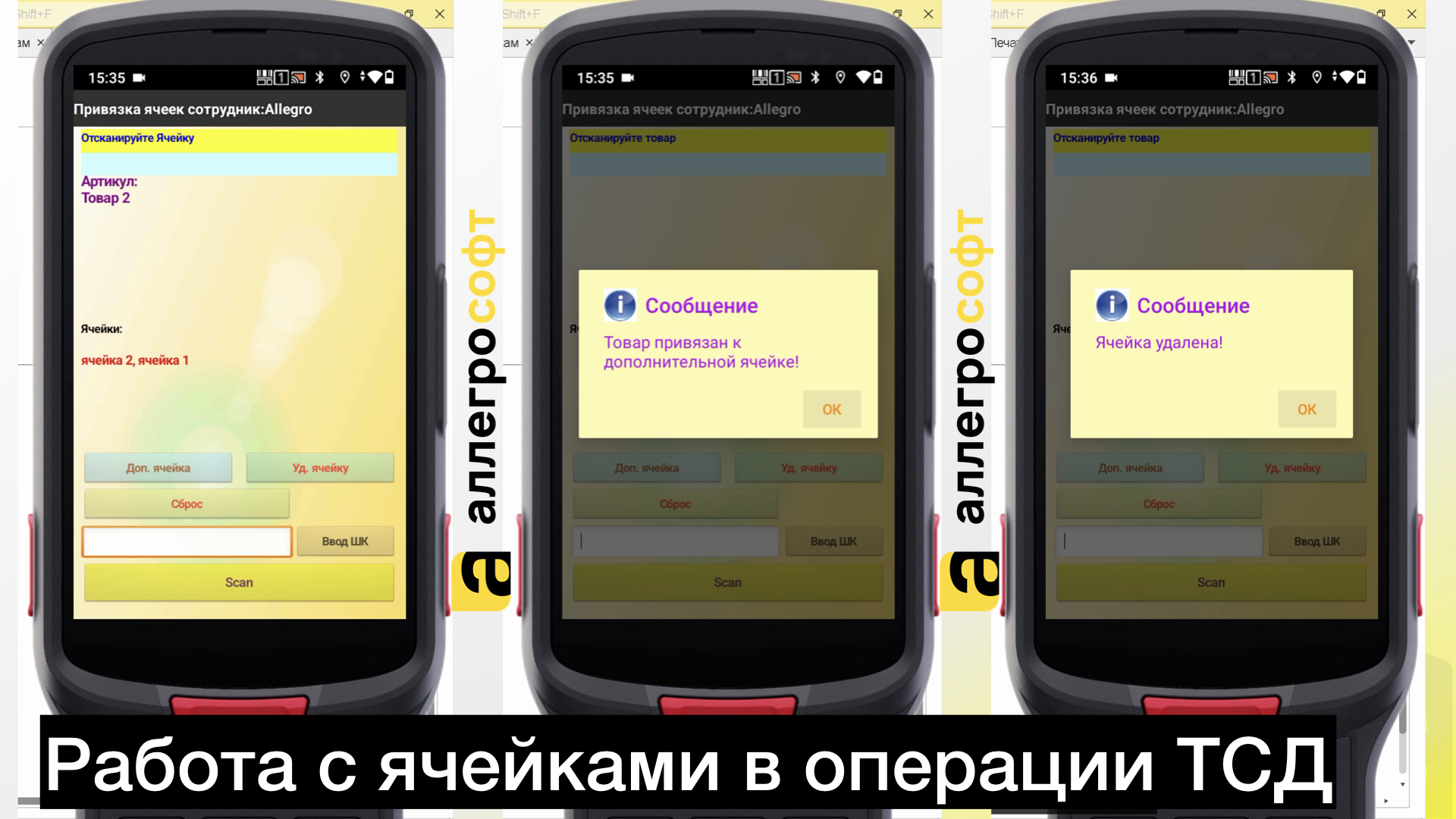
Все данные в режиме онлайн записываются в соответствующий справочник в 1С.
Подробно рассказали на данной странице https://allegrosoft.ru/n/obnovleniya-programmy-dlya-tsd-allegrocount
Протестировать программу сейчас
- Готовое решение для любой 1С
- Работа с адресным хранением
- Увеличение скорости работы до 70%
- Исключен «человеческий фактор»
- Работа с маркировкой «Честный Знак»
- Возможность гибкой доработки
Остались вопросы?
Оставьте свои данные и мы свяжемся с Вами
Другие статьи

Маркировка товаров легкой промышленности: правила, учет и автоматизация в 1С

Маркировка радиоэлектронной продукции: правила, учет и автоматизация в 1С

Маркировка обуви: правила, оборудование и автоматизация в 1С

УПД с маркировкой: как правильно оформить и передать коды через ЭДО

Как подготовить номенклатуру в 1С к автоматизации склада

Измерение габаритов товаров на складе: как автоматизировать процесс и избавиться от ручных замеров

Что такое автоштрафы «Честный знак» и как к ним подготовиться

Альфа Авто маркировка Честный Знак: приемка и отгрузка на ТСД

Как настроить работу 1С с Честным ЗНАКОМ для маркировки молочной продукции

Честный знак: оценка производителей

Как проверить код маркировки в Честном ЗНАКЕ

Комментарии 0
Написать комментарий