
Настройка работы на ТСД с заказом 1С

Обзор настройки программы AllegroCount для работы с заказами покупателя на ТСД и смартфоне.
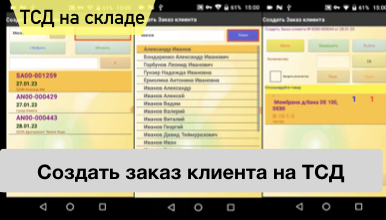
В данном видео мы рассмотрим пример создания и сборки Заказа покупателя в 1С с помощью ТСД или смартфона и настроим эту операции в программе AllegroCount.
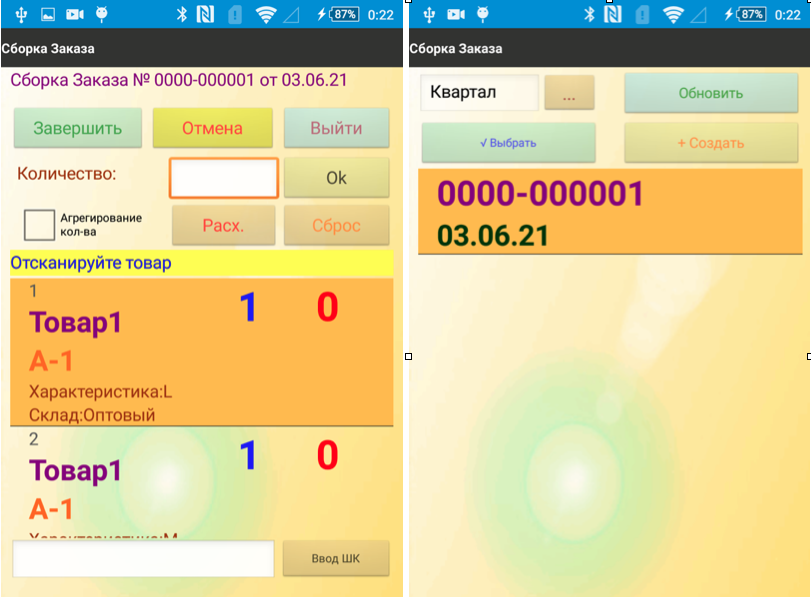
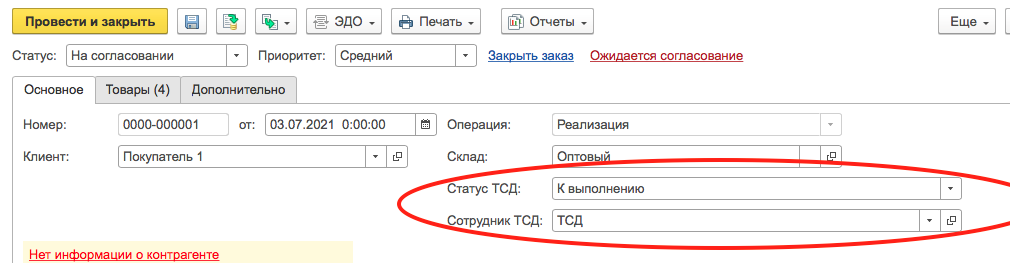
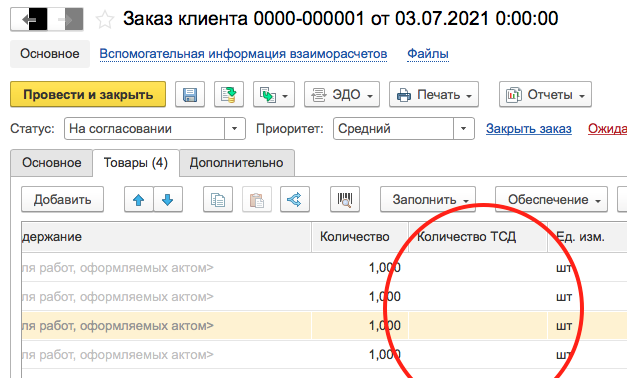
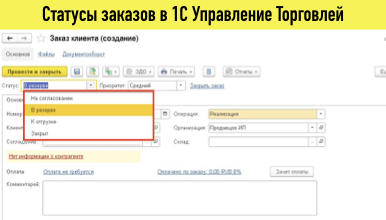
При добавлении расширения Аллегро в Управление Торговлей 11 добавляются следующие поля:
- Статусы и сотрудник;
- Количество факт.
Смотрите также:
Настройка конструктора AllegroCount
Выбираем Операции и видим все операции.
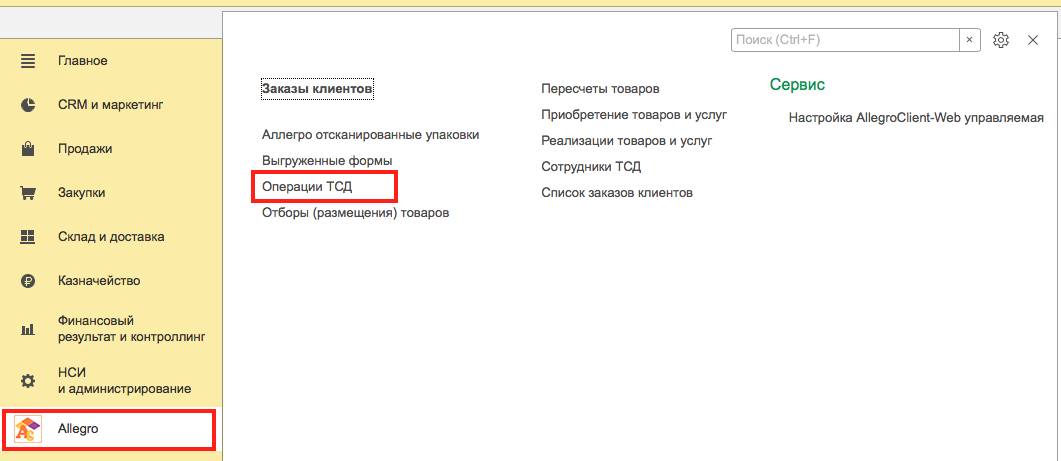
Создадим операцию «Сборка».
Вкладка «Основная»:
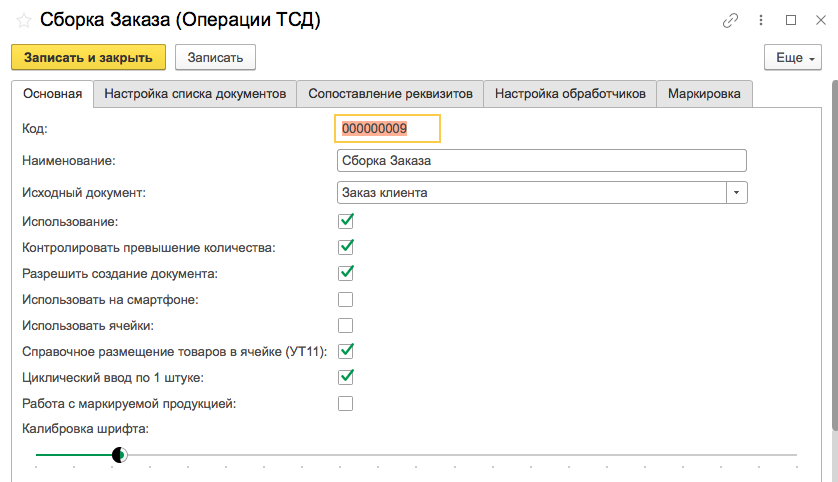
- Исходный документ - Заказ клиента
- Использование - для отображения на терминале.
- Контролировать превышение количеств.
Не даст при сборке отсканировать больше, чем указано в плане.
- Разрешить создание.
Включить возможность создать на устройстве.
- Использовать на смартфоне.
Вывод кнопки SCAN позволяющей сканировать с помощью камеры смартфона.
- Использовать ячейки.
Пункт если у вас включена полная схема адресного хранения.
- Справочное размещение.
Включаем этот пункт если используется справочное адресное хранение.
- Циклический ввод по 1штуке.
Последовательно сканирование без запроса ввода количеств.
- Работа с маркированной продукцией.
Работа с кодами маркировки.
- Калибровка шрифта.
Настройка отображения.
Вкладка «Настройка списка документов»
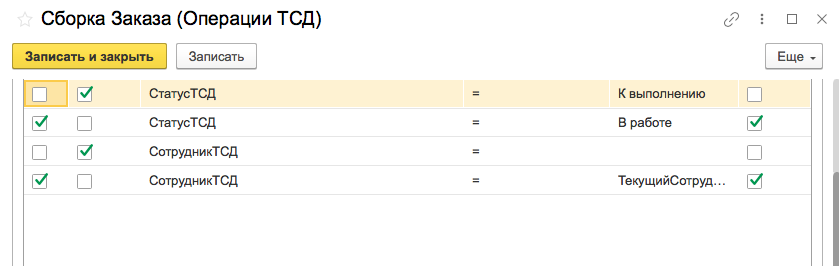
Указываем признак для вывода на терминал.
В нашем случае отбор мы сделаем по Статусу.
А именно, если он равен «К выполнению» или «В работе».
Так как у нас два отбора, то нужно указать параметр ИЛИ следующим способом: открыть скобку, указать ИЛИ и закрыть скобку.
Так же сделаем отбор по Сотруднику.
Будет выводиться документ если сотрудник не заполнен или совпадает с текущим.
Это сделано для того, чтобы другой кладовщик не видел заказы, с которыми уже работает его коллега.
Вкладка «Сопоставление реквизитов»
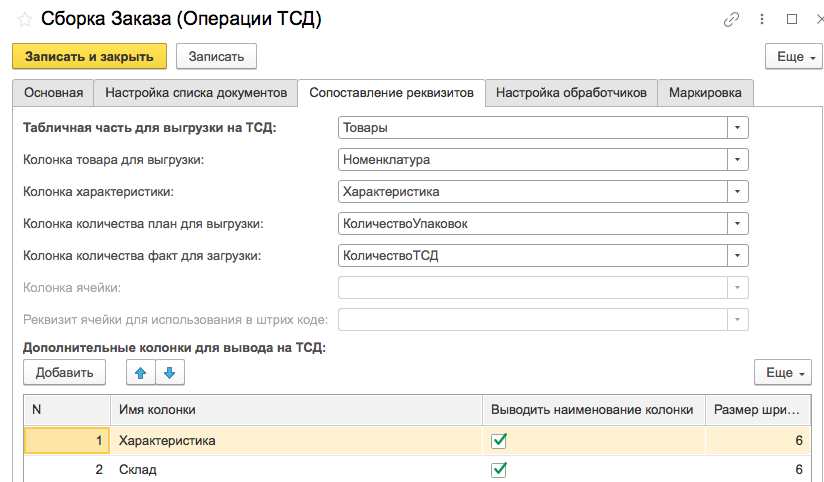
Выбор и сопоставление реквизитов для выгрузки на устройство.
- Табличная часть.
В нашем случае - вкладка товары
- Колонка товаров для выгрузки - номенклатура
- Колонка характеристики
В нашем случае это характеристики товара из вкладки Товары.
- План.
Количество упаковок.
- Факт
Будем заполнять Количества ТСД.
Если у вас нет дополнительной колонки в 1С, то можно, например, использовать ту же колонку, что и план. В таком случае отсканированные количества заменят эту колонку при завершении.
После указания соответствия добавляем колонки для отображения в интерфейсе программы.
Укажем характеристики и, например, склад.
Вкладка «Настройка обработчиков»
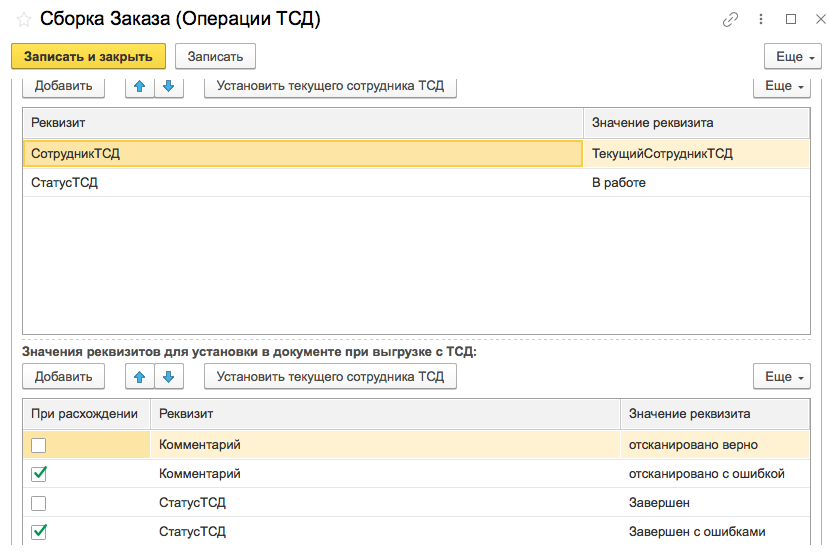
В ней задаются реквизиты при загрузке и выгрузке с терминала сбора данных.
Укажем, что при загрузке будет прописываться текущий сотрудник и меняться состояние на «В работе».
При выгрузке в 1С по завершению работы укажем смену на «Завершен» при отсутствии расхождений и «Завершен с ошибками» при расхождениях.
Сохраняем и закрываем операцию.
Создание документа «Заказ клиента» на терминале или смартфоне
Снова запускаем программу AllegroClient, вводим код сотрудника и видим созданный нами пункт меню.
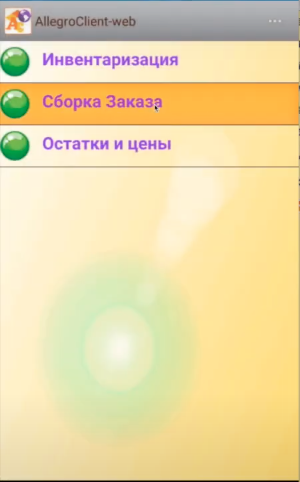
Выбираем пункт «Создать» и начинаем сканировать товары.
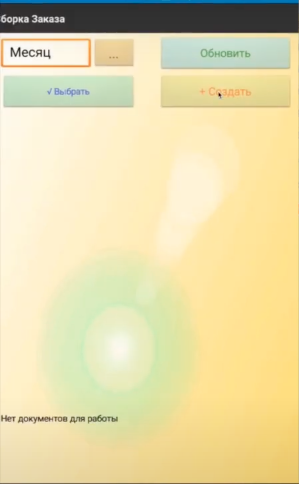
В интерфейсе сразу отображаются отсканированые позиции.
Завершаем документ и видим его со статусом «Завершен».
Отображаются отсканированные нами артикула, также заполнено поле «Сотрудник ТСД».
Наше решение в открытом коде 1С может быть доработано под ваши бизнес-процессы.
Например, позволить сотруднику выбирать покупателя.
Сборка товара по заказу клиента
Меняем статус на «К выполнению» и сохраняем его.
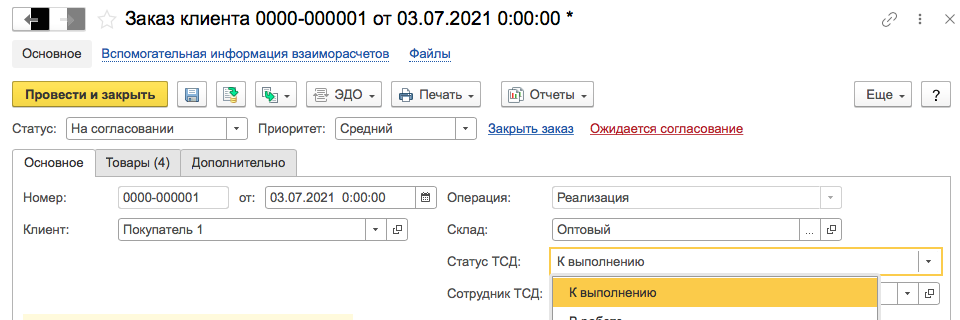
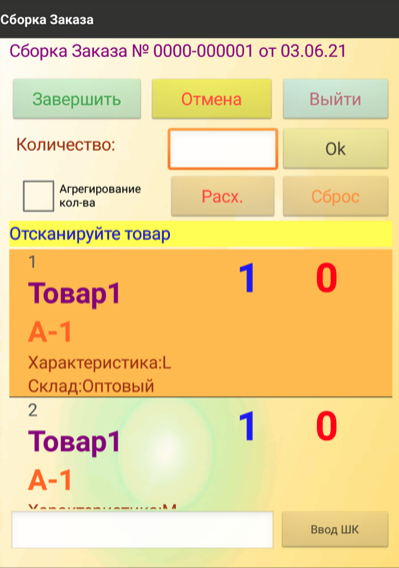
Он сразу же отображается на устройстве.
В нем мы видим все товары подлежащие сборке и адреса хранения.
Начинаем сканировать. Заполняется колонка факт.
После того как все отсканировано завершаем работу.
Статус сменился на «Завершен» в соответствии с настройками.
Колонка «Количество ТСД» заполнено в соответствии с результатами сканирования.
Если собрано не все, то состояние будет «Завершен с ошибками»и будет указано фактически отсканированое количество.
Программа конструктор AllegroCount позволяет за 15 минут автоматизировать работу с любой операцией на базе 1С
Решение подойдет для мелких и средних компаний нуждающихся в автоматизации бизнес-процессов.
Скачать готовые операции вы можете на данной странице.
Протестировать программу сейчас
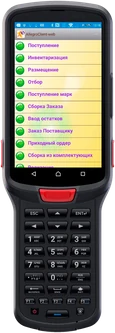
- Готовое решение для любой 1С
- Работа с адресным хранением
- Увеличение скорости работы до 70%
- Исключен «человеческий фактор»
- Работа с маркировкой «Честный Знак»
- Возможность гибкой доработки
Остались вопросы?
Оставьте свои данные и мы свяжемся с Вами
Другие статьи

Бесплатная программа для дублирования кодов маркировки честный знак

Бесплатная программа сбора данных для ТСД и Смартфона

AllegroCount. Программа-конструктор для ТСД и смартфонов

Модуль коллективной работы для программы AllegroCount

Модуль автономной (гибридной) работы на ТСД

Модуль Allegro Маркировка для расширенной работы с Честным Знаком

Принт-сервер печати из 1С AllegroPro: функционал и применение

Решение AllegroCount и LinkVideo для контроля склада

Программа для дублирования кодов маркировки честный знак

Программа для ТСД AllegroClient-Web

Программа для ТСД AllegroClient-prof 2.0

Комментарии 1
Написать комментарий
На 10.3 УТ будет работать с созданным документом заказ на производство?
Программа AllegroCount работает только с последними конфигурациями 1С на платформе 8.3.14 и выше. Для автоматизации склада на базе УТ 10.3 вы можете использовать решение AllegroClient Web (https://allegrosoft.ru/n/allegroclient-web).