
Мобильная печать с ТСД: настройка принт-сервера

Настройка принт-сервера Allegro при запуске печати этикеток с ТСД.
Содержание
Ранее мы рассказывали о функционале мобильной печати в программе для ТСД Аллегрокаунт с помощью поставляемой в решении обработки.
Это удобно для быстрого запуска и настройки при использовании стационарных и Wi Fi принтеров при минимальных настройках.
В данном статье рассмотрим использование принт-сервера Allegro позволяющего печатать этикетки и ценник даже без запущенной 1С.
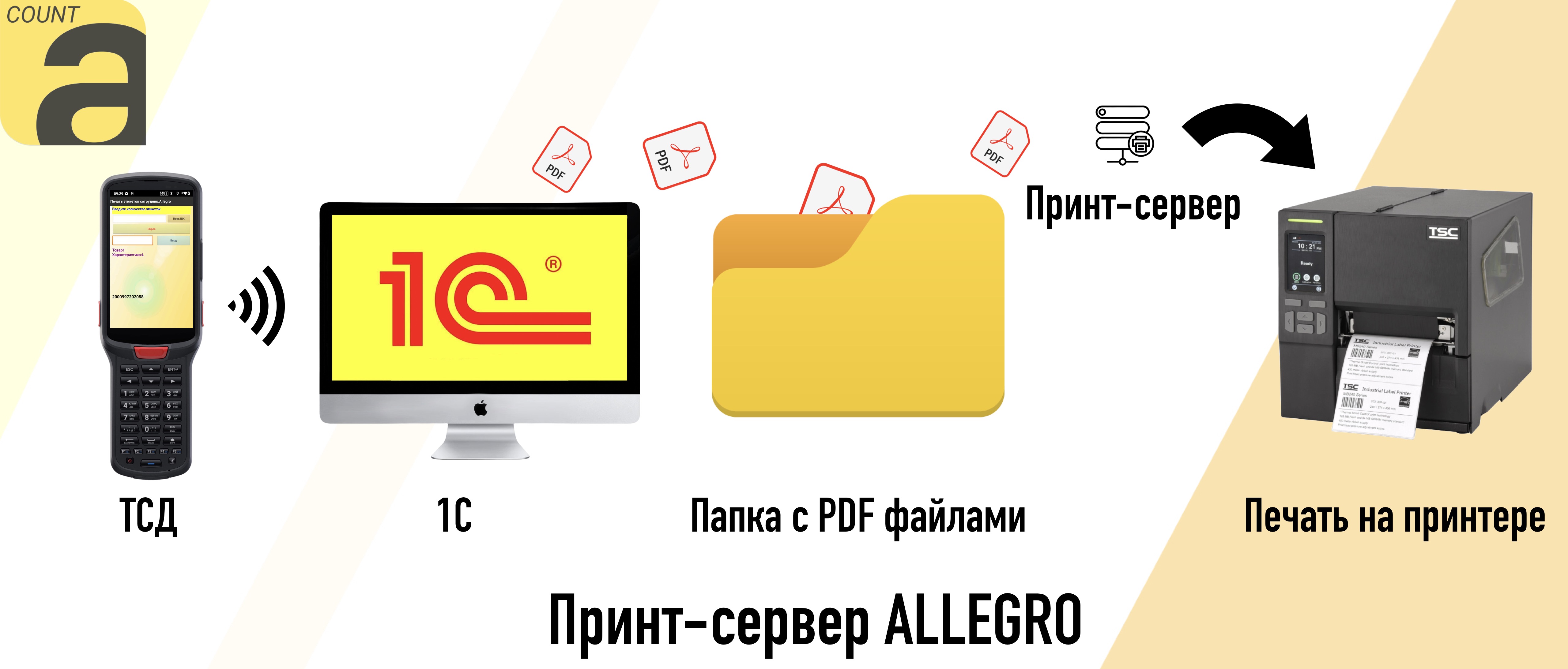
Схема работы выглядит следующим образом:
C ТСД идет задание в 1С, в ней формируются файлы этикеток и появляются в папке, а принт-сервер запускает печать.
Запуск функционала
Для начала нужно скачать принт-сервер со страницы программы.
Извлечь файлы из архива.
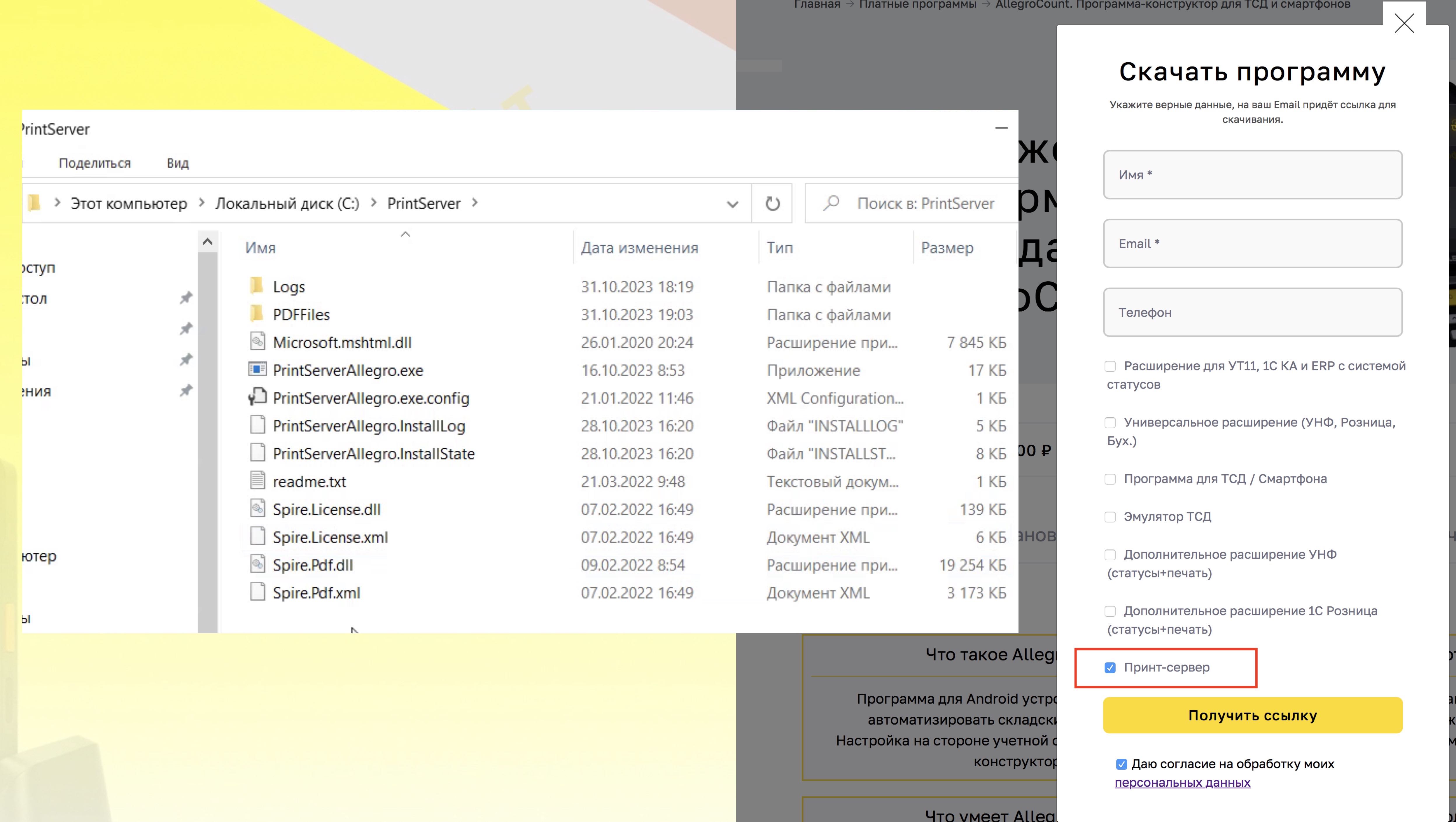
Далее, запустить командную строку windows (cmd) и прописать полный путь к файлу printserverallegro.exe и прописать команду в необходимом формате.
В файле readme в папке с установкой представлены команды для установки и удаления.
Установка: PrintServerAllegro.exe --install
Удаление: sc delete PrintServer-Allegro
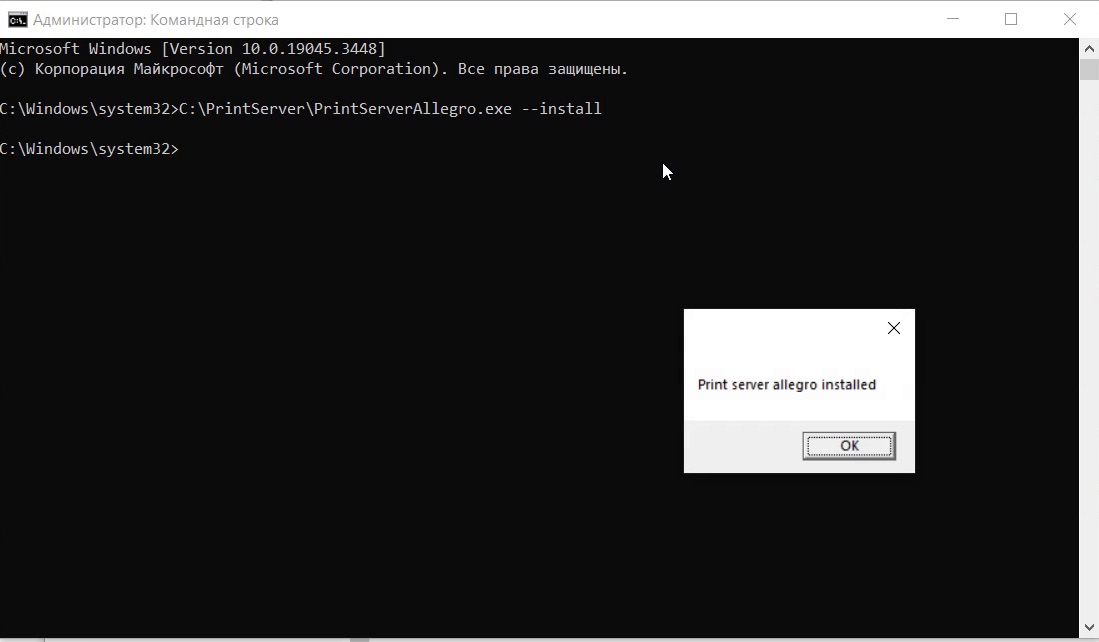
Принт-сервер установлен.
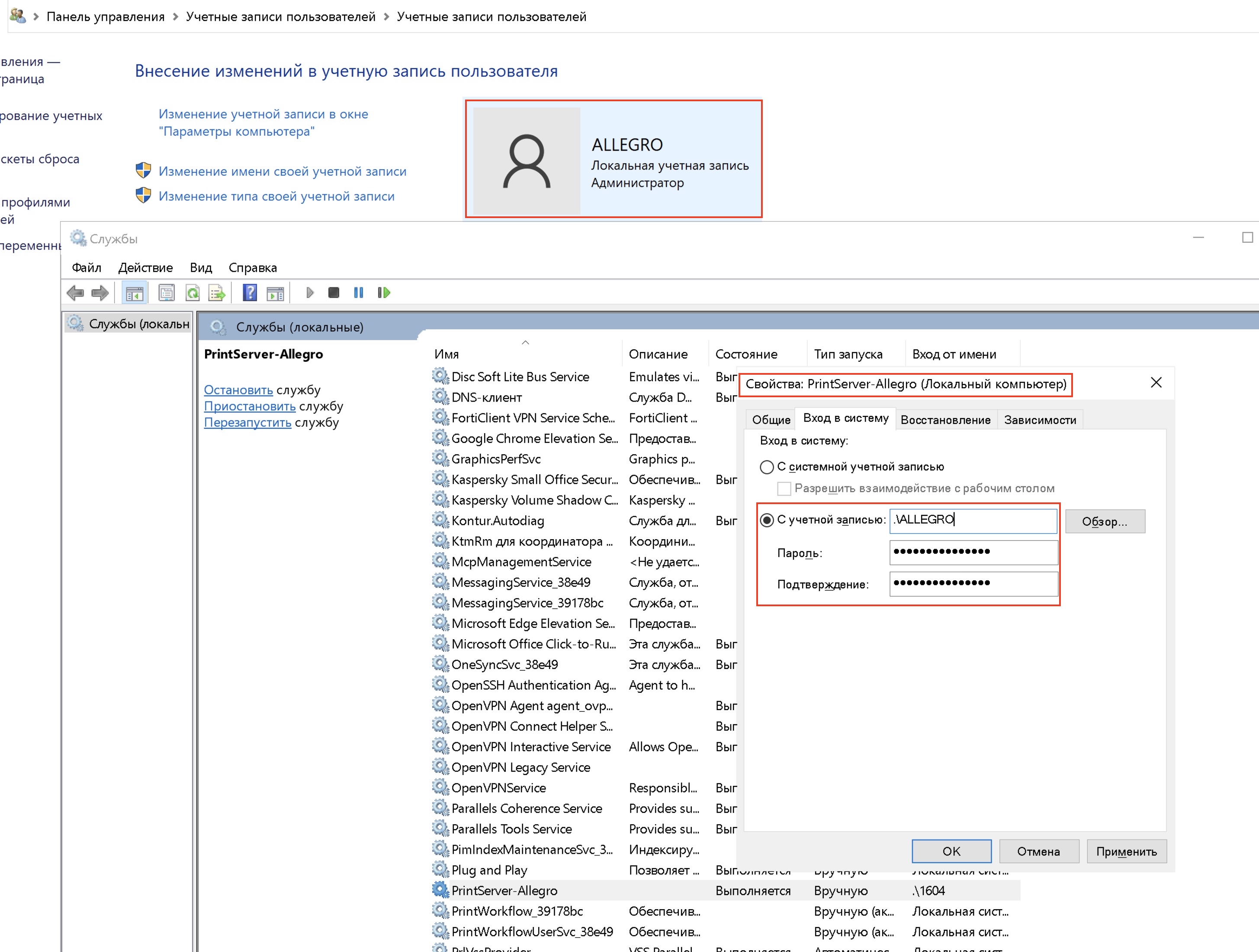
Заходим в службы Windows и запускаем Printserverallegro.
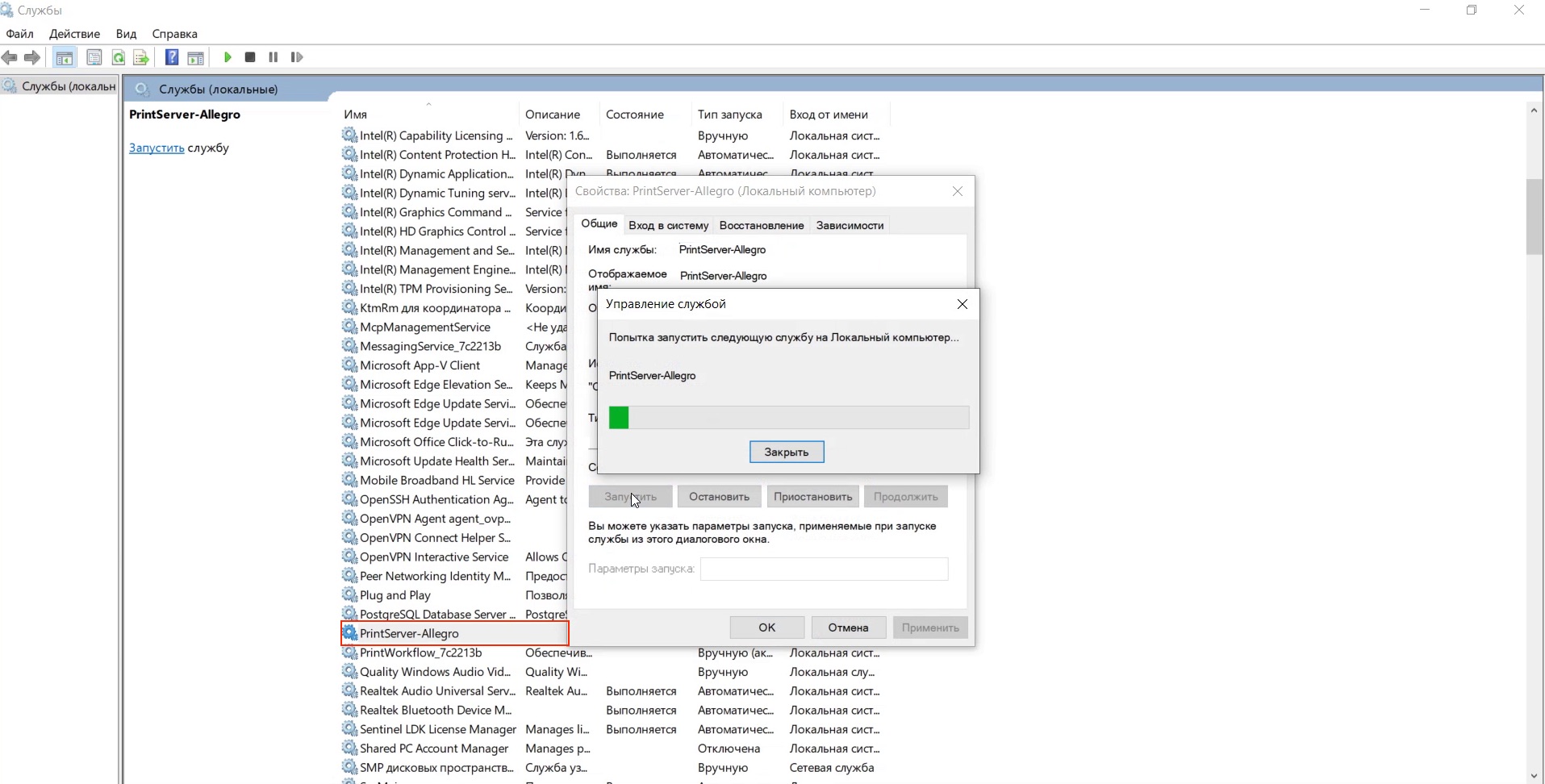
ВАЖНО: Принтер для печати должен быть настроен под тем же пользователем под которым запущена служба.
В противном случае возможна некорректная печать (сдвиг шаблона этикетки).
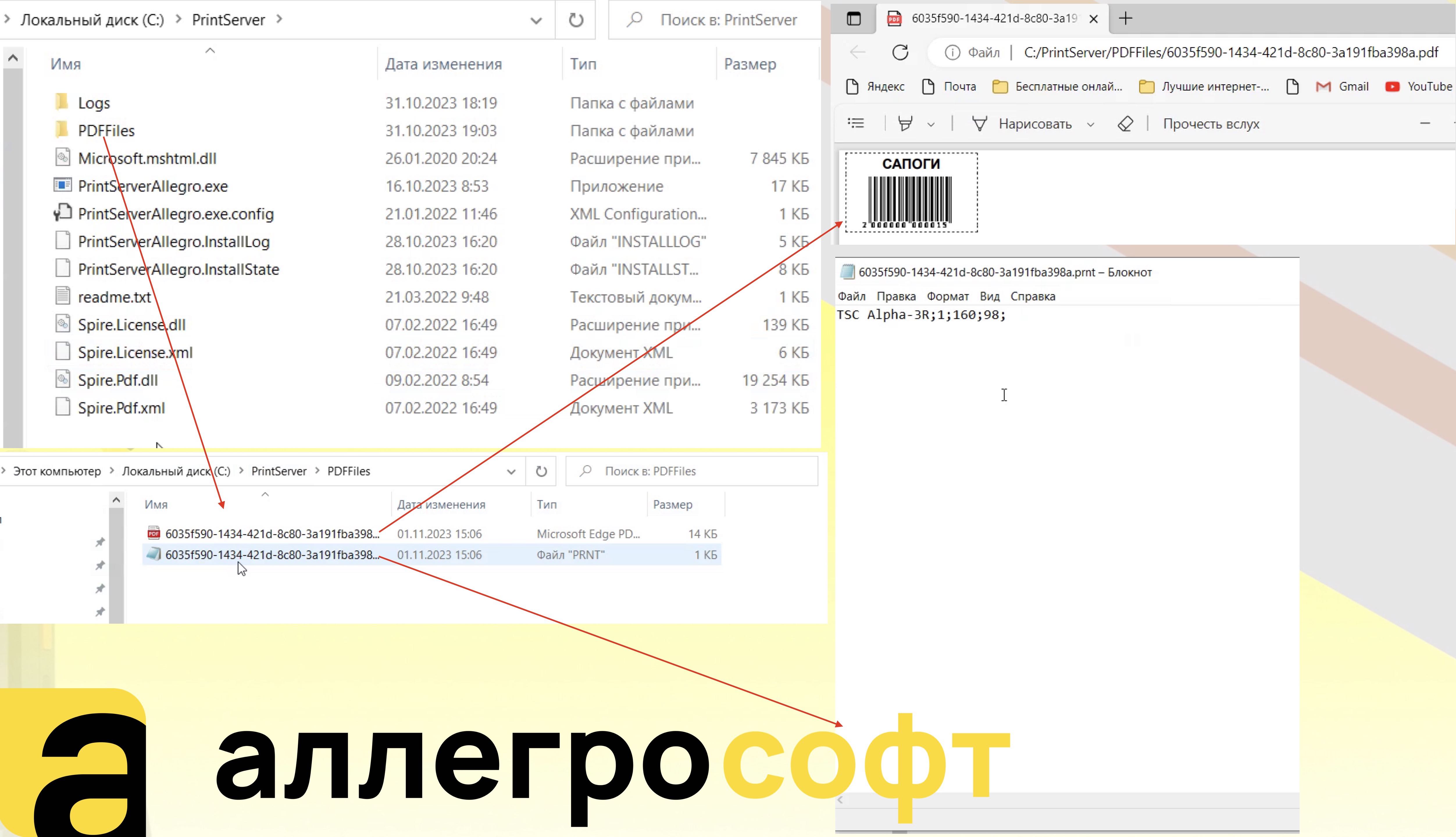
В разархивированных файлах присутствуют необходимые для работы каталоги.
PDFFiles - сюда попадают файлы (этикетки) запущенные на печать, а также вся сопутствующая информация по параметрам, а именно принтер и размер.
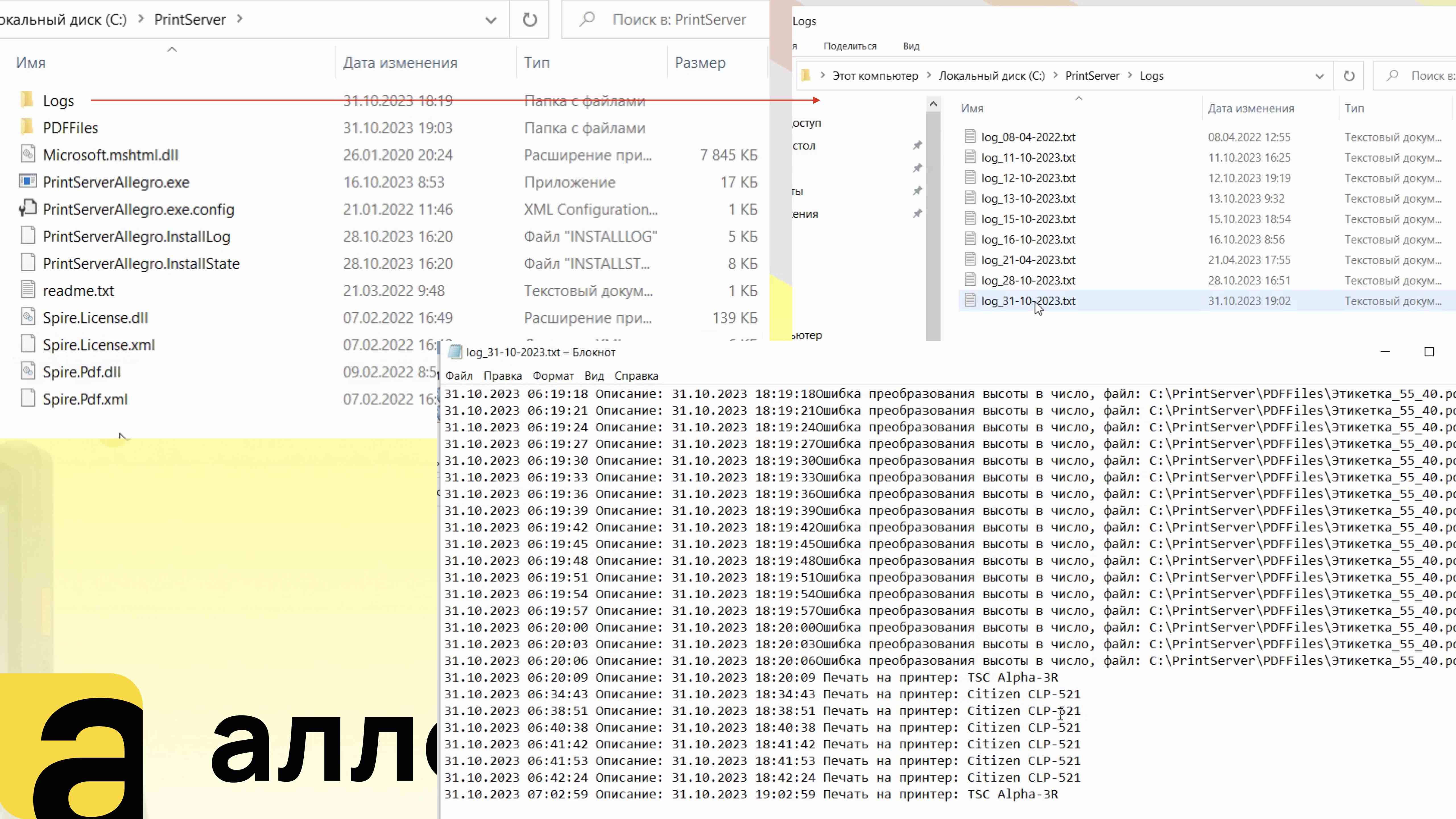
В папке Logs - можно увидеть логи ошибок при их возникновении.
Если сервер и принтеры находятся в разных сетях, то мы рекомендуем использовать «Принт-сервер печати AllegroPro».
Настройка печати в 1С
Теперь нужно прописать параметры в расширении Allegro.
Сотрудники ТСД - Выбрать пользователя - Настройки печати.
Необходима вкладка «Использовать Принт-сервер».
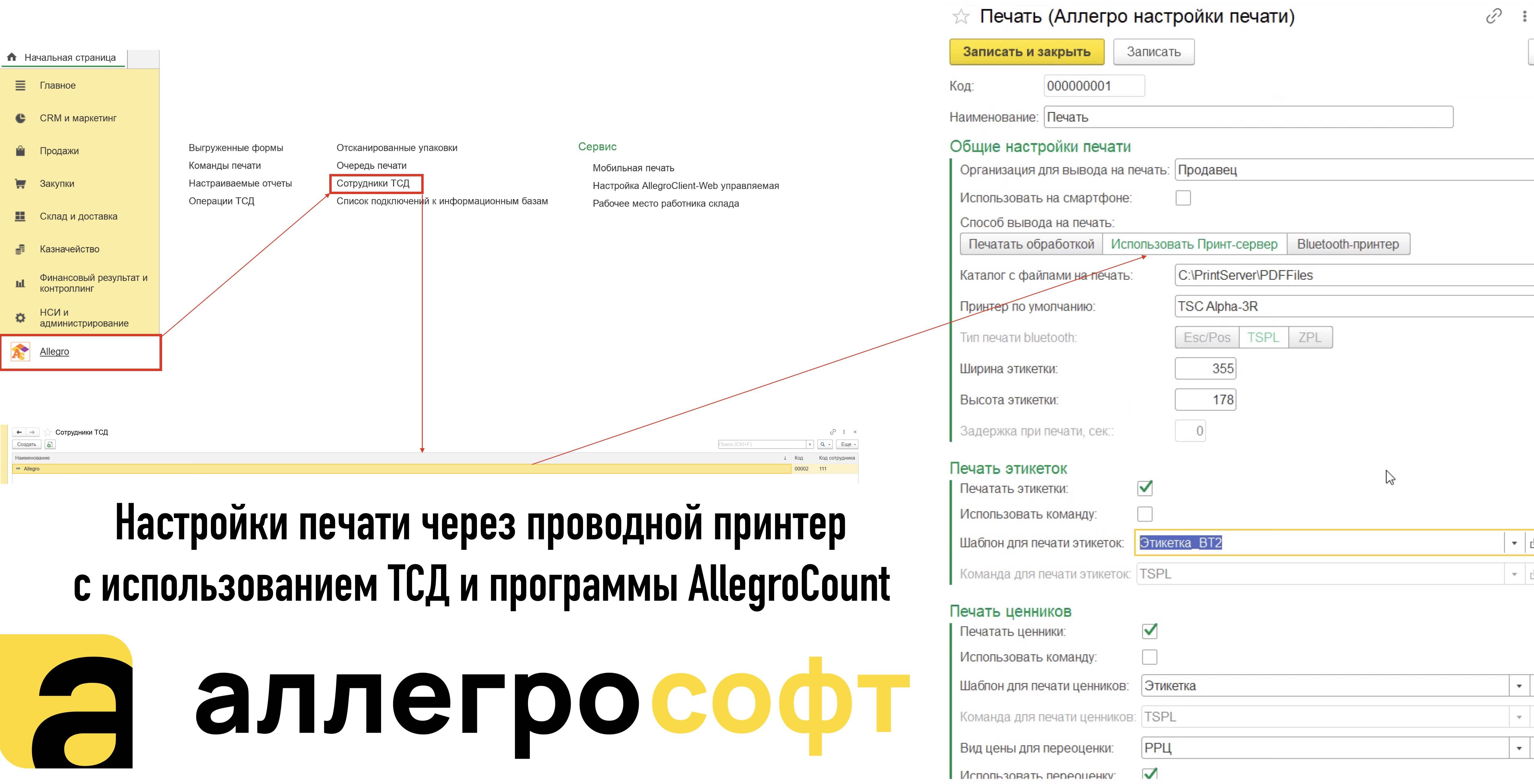
Каталог с файлами на печать - папка обмена, которую рассматривали ранее, а именно PDFFiles.
Принтер по умолчанию - устройство через которое будет осуществлять вывод этикеток.
Необходимо активировать соответствующие операции для отображения на ТСД.
Шаблоны этикеток - это типовые этикетки учетной системы, которые можно настроить самостоятельно.
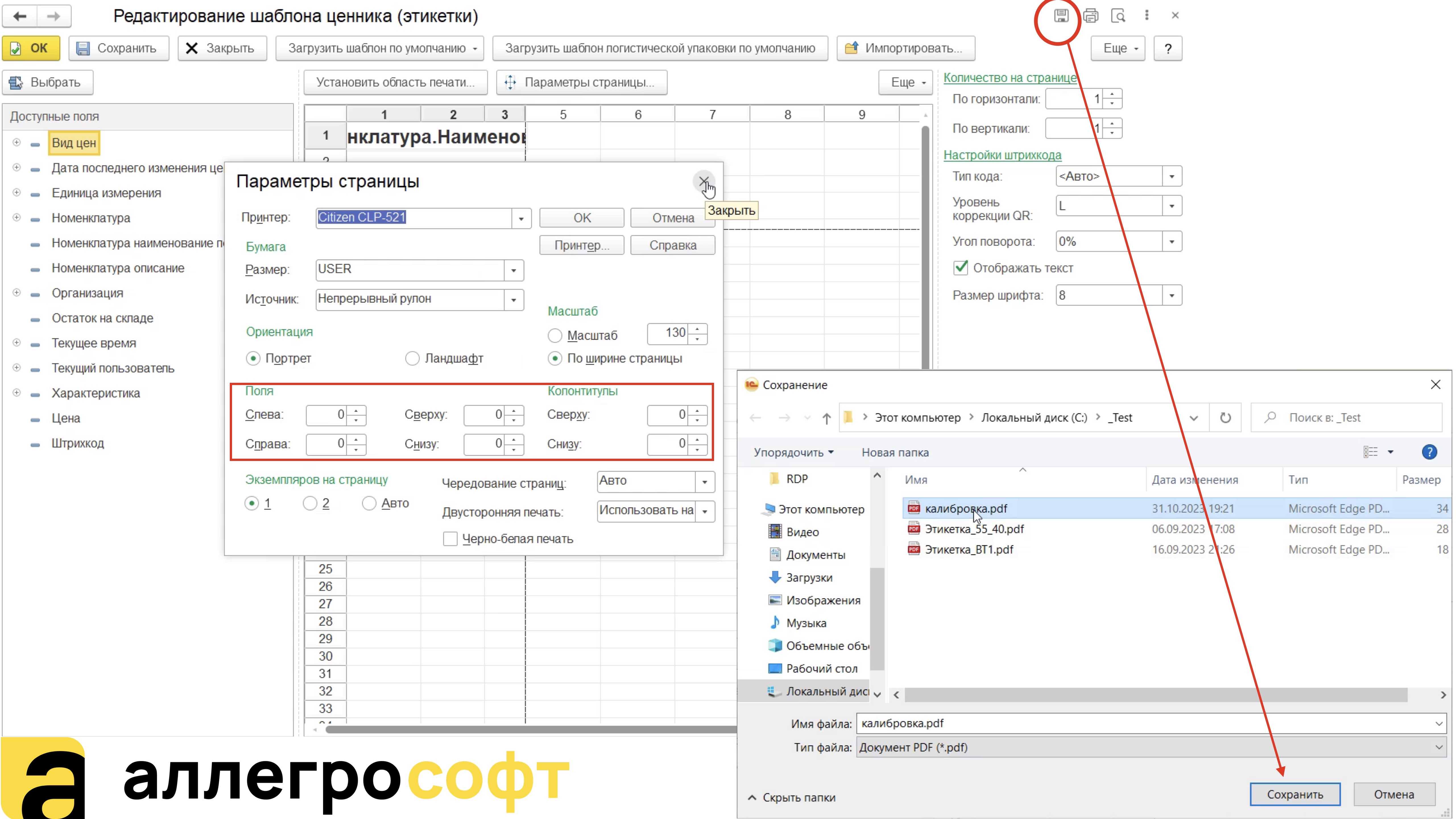
Обратите внимание, в параметрах страницы в полях должны быть нулевые значения.
Получить консультацию
Калибровка
Данный универсальный функционал позволяет задать область печати.
Таким образом может быть использован любой принтер.
Из 1С нужно сохранить макет для калибровки в формате PDF на компьютере.
Запустим Эмулятор ТСД - Сервис - Калибровка печати, выберем нашу этикетку.
Выполним выравнивание по ширине и высоте, чтобы на печать не выводилось лишнее.
Сделать это необходимо один раз.
После калибровки полученные значения необходимо внести в соответствующие настройки в расширении Allegro.
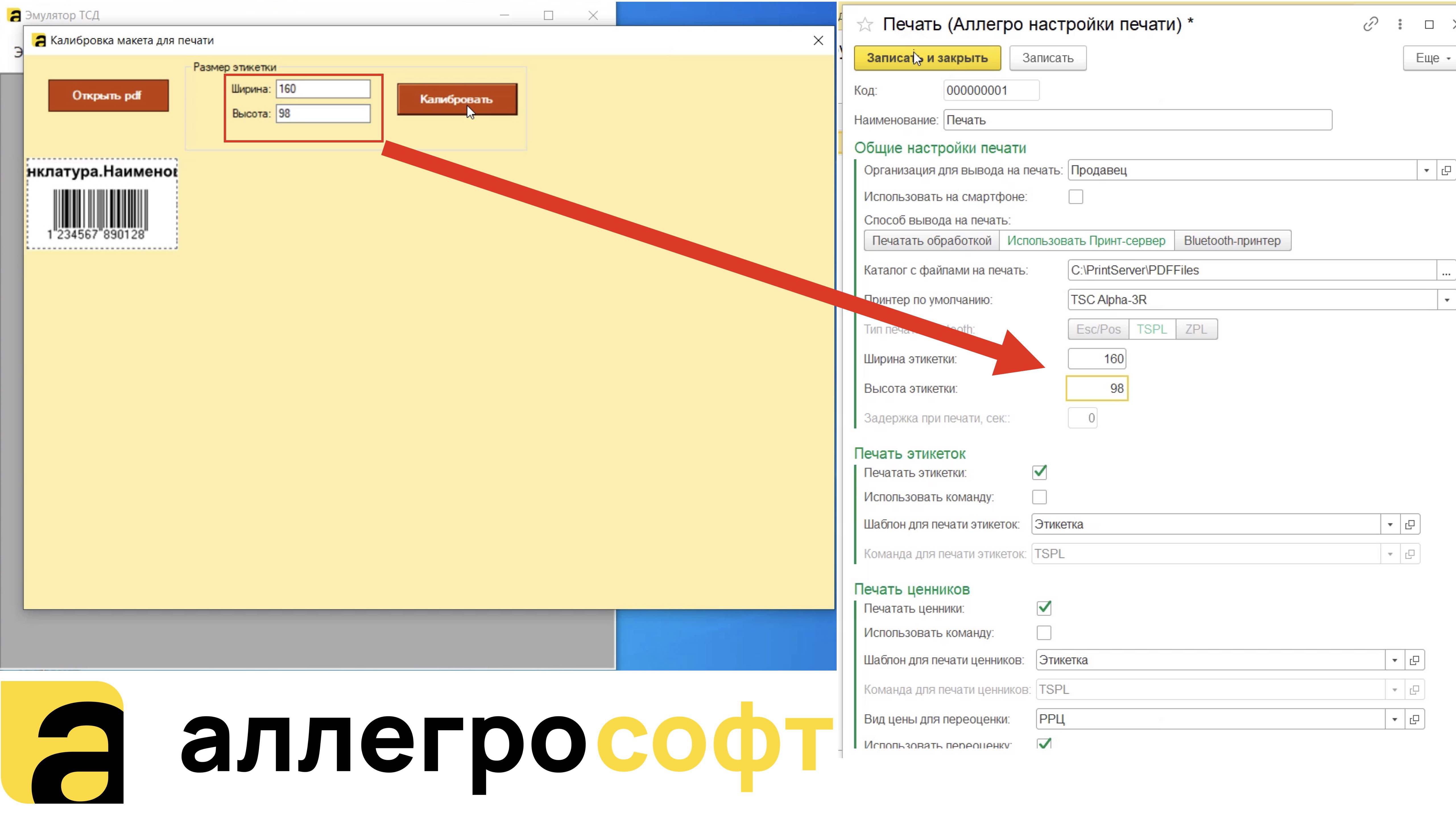
Настройка завершена, можно запускать мобильную печать из 1С прямо с терминала сбора данных.
- Печать с ТСД этикеток и ценников - различные варианты использования и применения функционала.
- Мобильная печать этикеток с ТСД - вариант настроек без использования принт-сервера.
Услуги в которых мы профессионалы:
Наши программы для ТСД

AllegroCount. Программа-конструктор для ТСД и смартфонов
Программа для ТСД и смартфона позволяющая самостоятельно автоматизировать работу склада и магазина.
23 000 ₽

Модуль коллективной работы для программы AllegroCount
Дополнительное расширение позволяющее одновременно работать с документом на неограниченном количестве ТСД
42 000 ₽

Программа для ТСД AllegroClient-Web
«AllegroClient-web» - программа для Терминалов Сбора Данных подключаемая через веб-сервисы.
18 000 ₽
Остались вопросы?
Оставьте свои данные и мы свяжемся с Вами
Другие статьи

Маркировка товаров легкой промышленности: правила, учет и автоматизация в 1С

Маркировка радиоэлектронной продукции: правила, учет и автоматизация в 1С

Маркировка обуви: правила, оборудование и автоматизация в 1С

УПД с маркировкой: как правильно оформить и передать коды через ЭДО

Как подготовить номенклатуру в 1С к автоматизации склада

Измерение габаритов товаров на складе: как автоматизировать процесс и избавиться от ручных замеров

Что такое автоштрафы «Честный знак» и как к ним подготовиться

Альфа Авто маркировка Честный Знак: приемка и отгрузка на ТСД

Как настроить работу 1С с Честным ЗНАКОМ для маркировки молочной продукции

Честный знак: оценка производителей

Как проверить код маркировки в Честном ЗНАКЕ

Комментарии 0
Написать комментарий