
Сборка товара с разных складов на ТСД

Использование ТСД для комплектации товара на разных складах в одном документе
Конфигурация 1С Управление Торговлей 11.4 и 11.5 позволяет отгружать товар с нескольких складов в рамках одного документа Реализация.
Данный функционал удобно использовать, чтобы не оформлять продажи отдельными накладными.
Включить функционал в 1С.
Для того, чтобы появилась возможность такой работы необходимо:
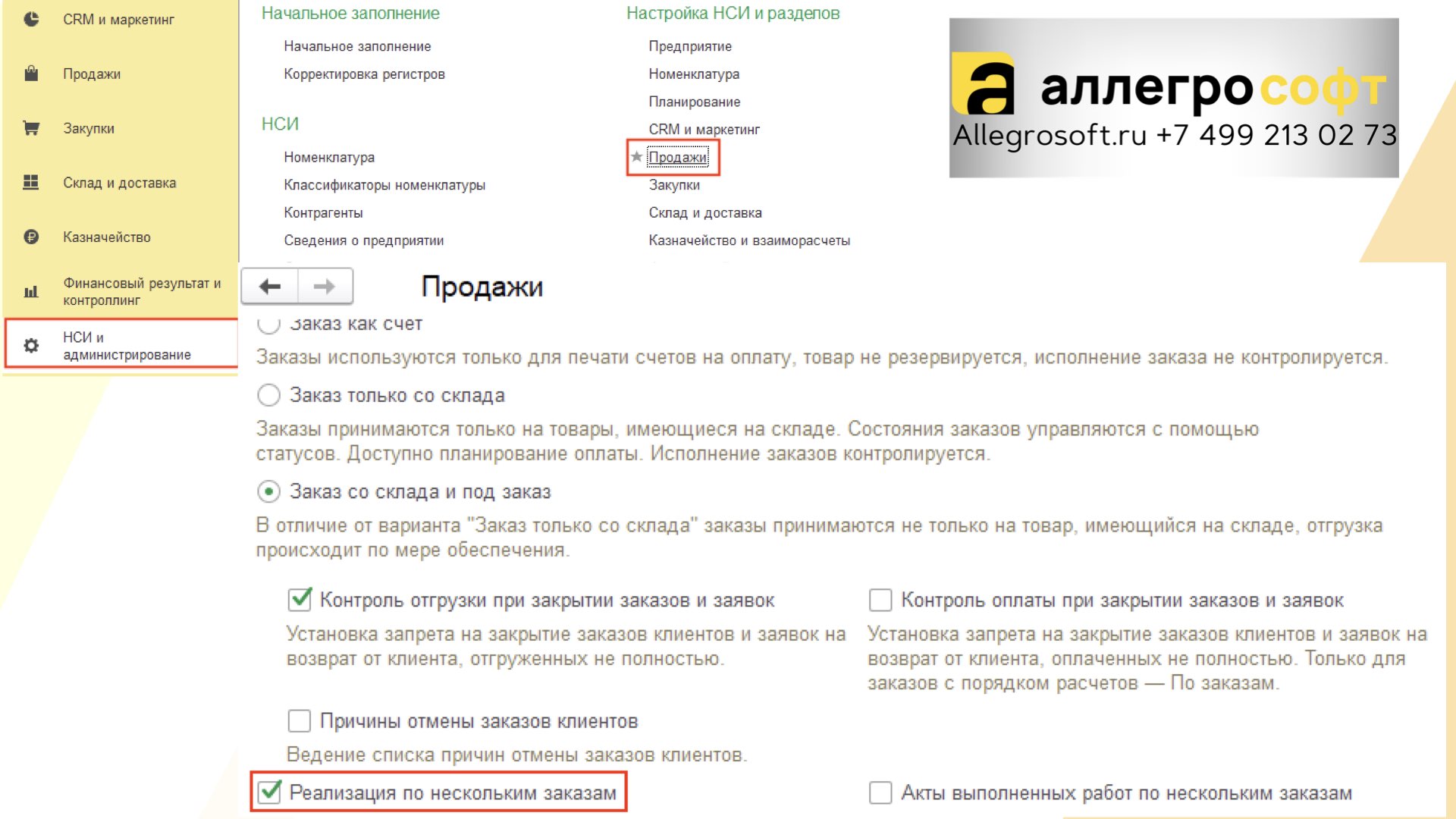
1. Зайти в раздел «НСИ и Администрирование» - «Настройка НСИ и разделов» - «Продажи» - «Оптовые продажи» - «Реализация товаров с нескольких складов».
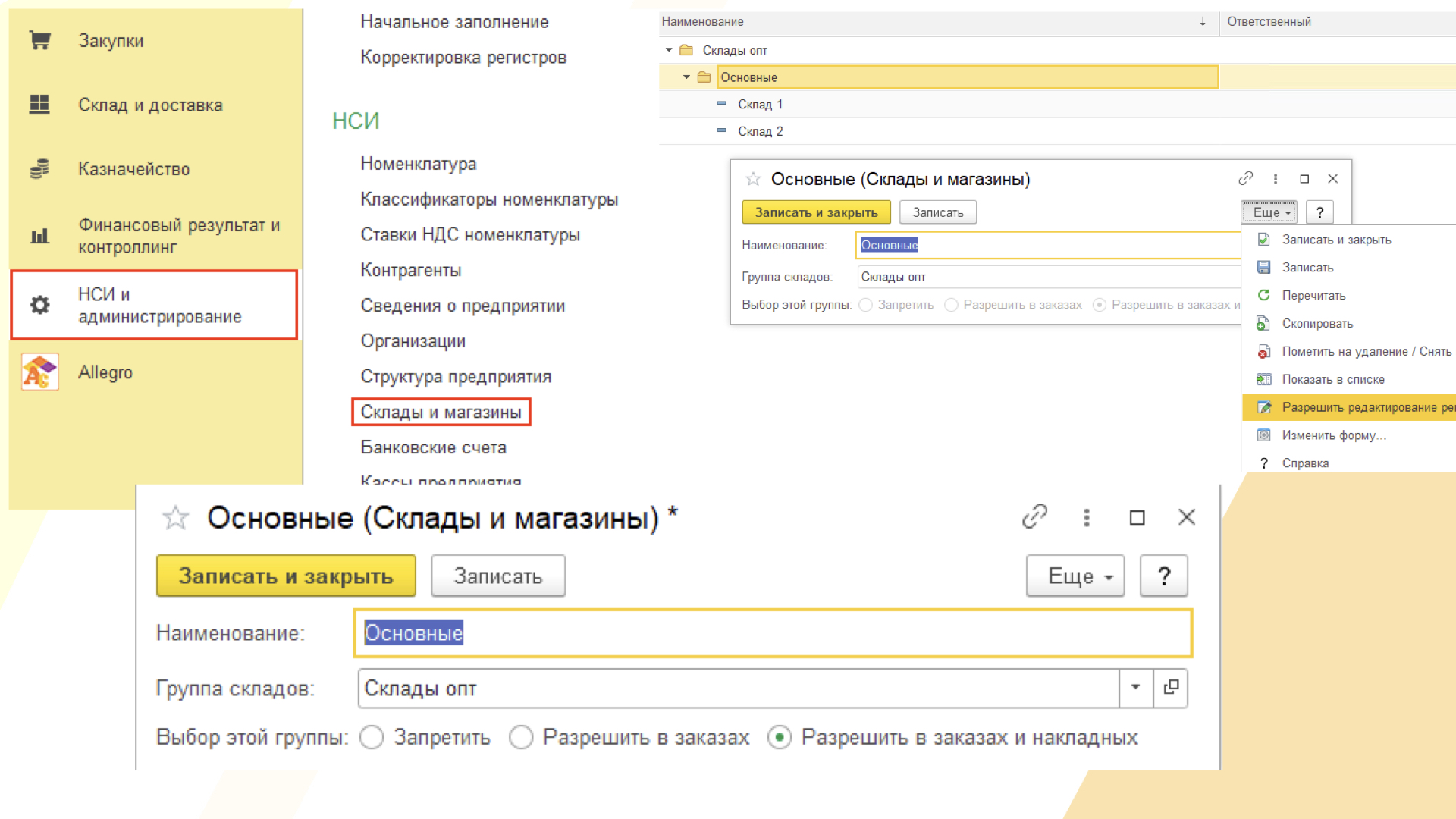
2.«НСИ» - «Склады и магазины».
Создаем группу если это необходимо.
Нажимаем изменить - «Разрешить редактирование реквизитов» - «Разрешить в заказах и накладных».
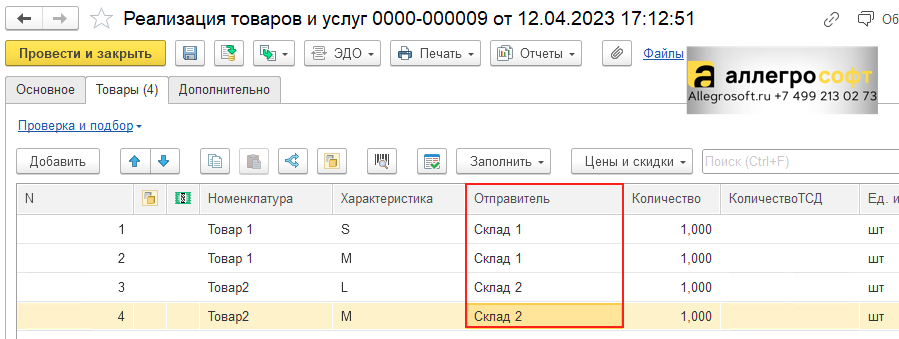
Теперь в документе Реализация или Заказ клиента, при указании этой группы будет отображаться поле «Отправитель». Это и есть наши склады.
Наши программы для ТСД

AllegroCount. Программа-конструктор для ТСД и смартфонов
Программа для ТСД и смартфона позволяющая самостоятельно автоматизировать работу склада и магазина.
23 000 ₽

Модуль коллективной работы для программы AllegroCount
Дополнительное расширение позволяющее одновременно работать с документом на неограниченном количестве ТСД
42 000 ₽

Программа для ТСД AllegroClient-Web
«AllegroClient-web» - программа для Терминалов Сбора Данных подключаемая через веб-сервисы.
18 000 ₽
Автоматизация комплектации на ТСД
Теперь документ, с помощью программы AllegroCount, может быть выведен на ТСД для сверки плановых количеств.
Но что делать, если помещения находятся в разных местах и собирать одновременно будут разные сотрудники?
Смотрите также:
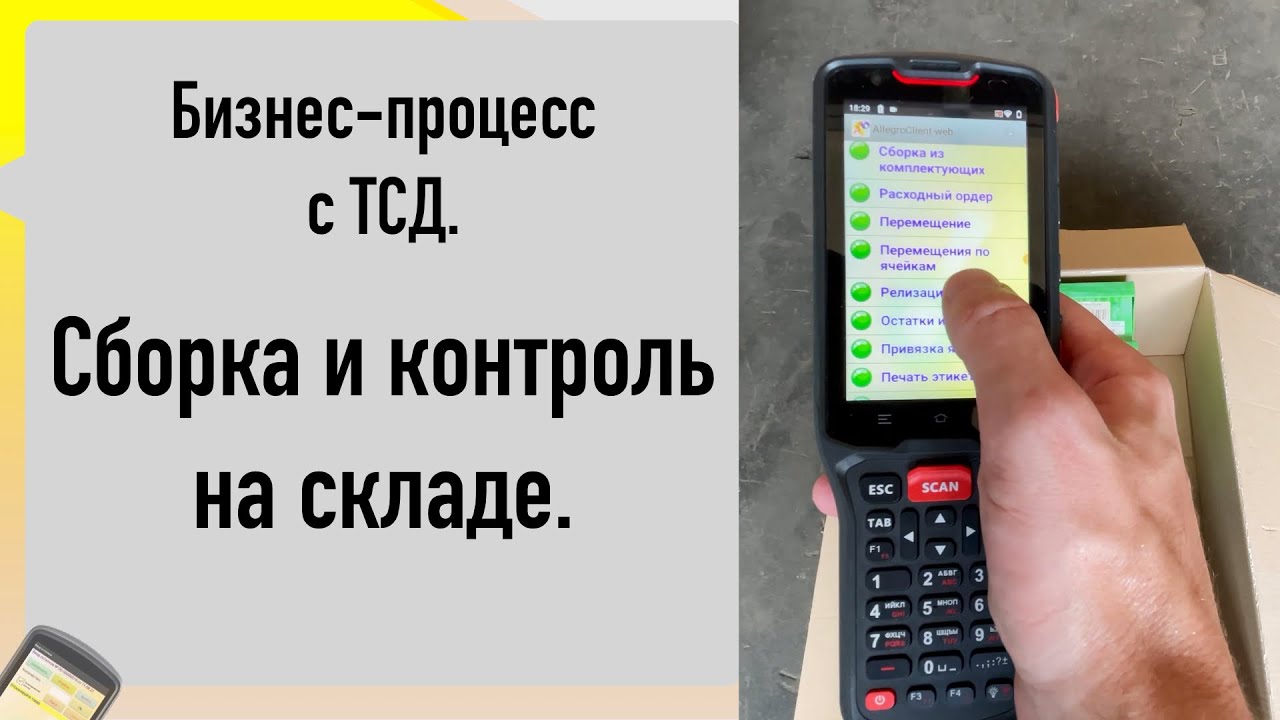 Бизнес-процесс ТСД Сборка Заказа
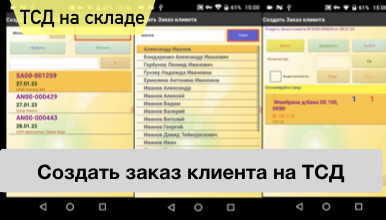 Создание заказа в 1С на ТСД
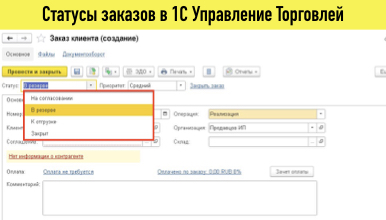 Статусы заказов в 1С Управление торговлей
В рамках оптимизации склада заказчика нашими специалистами была реализована сборка одного документа с разных складов и разными кладовщиками в режиме реального времени с помощью ТСД.
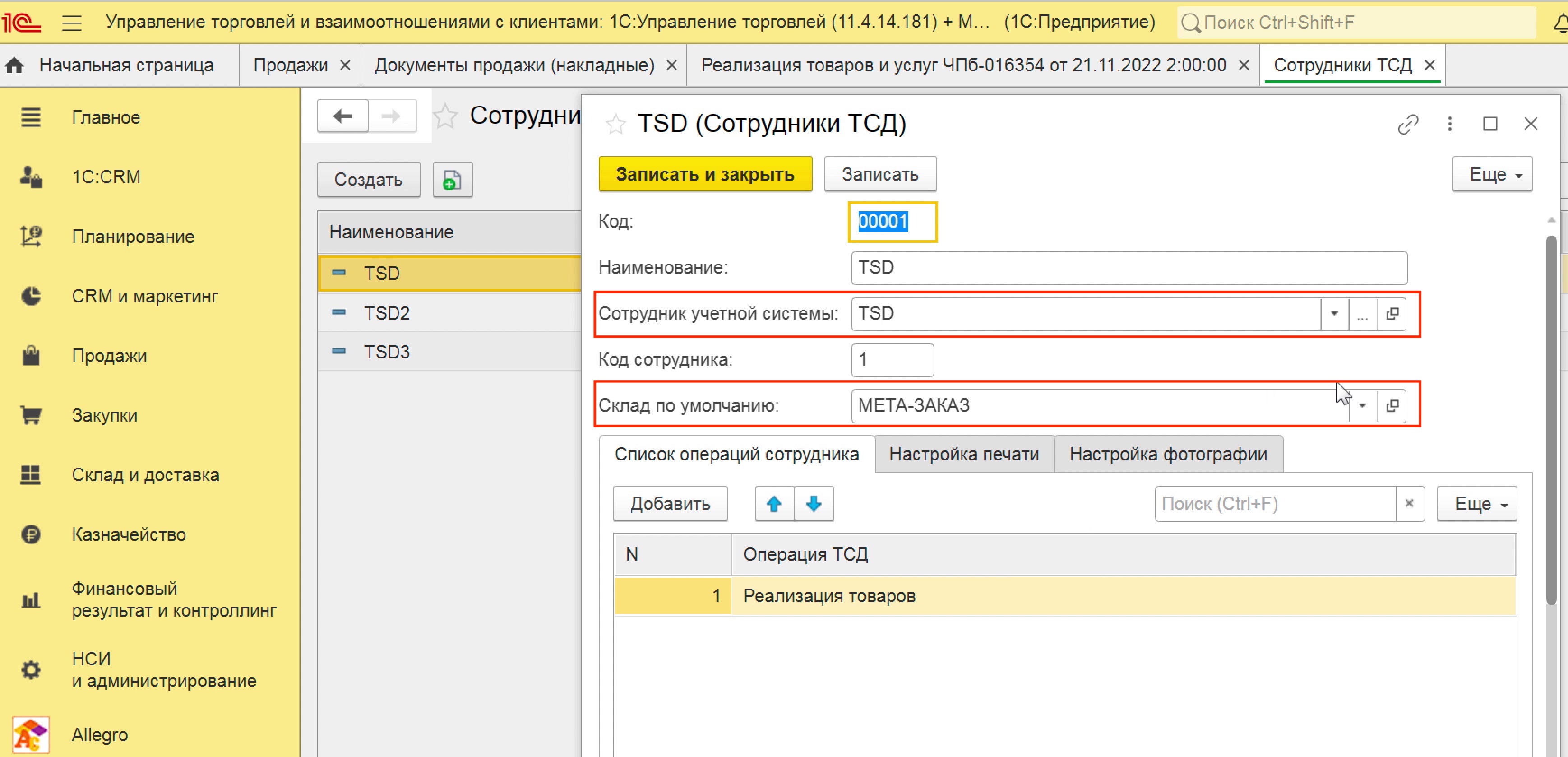
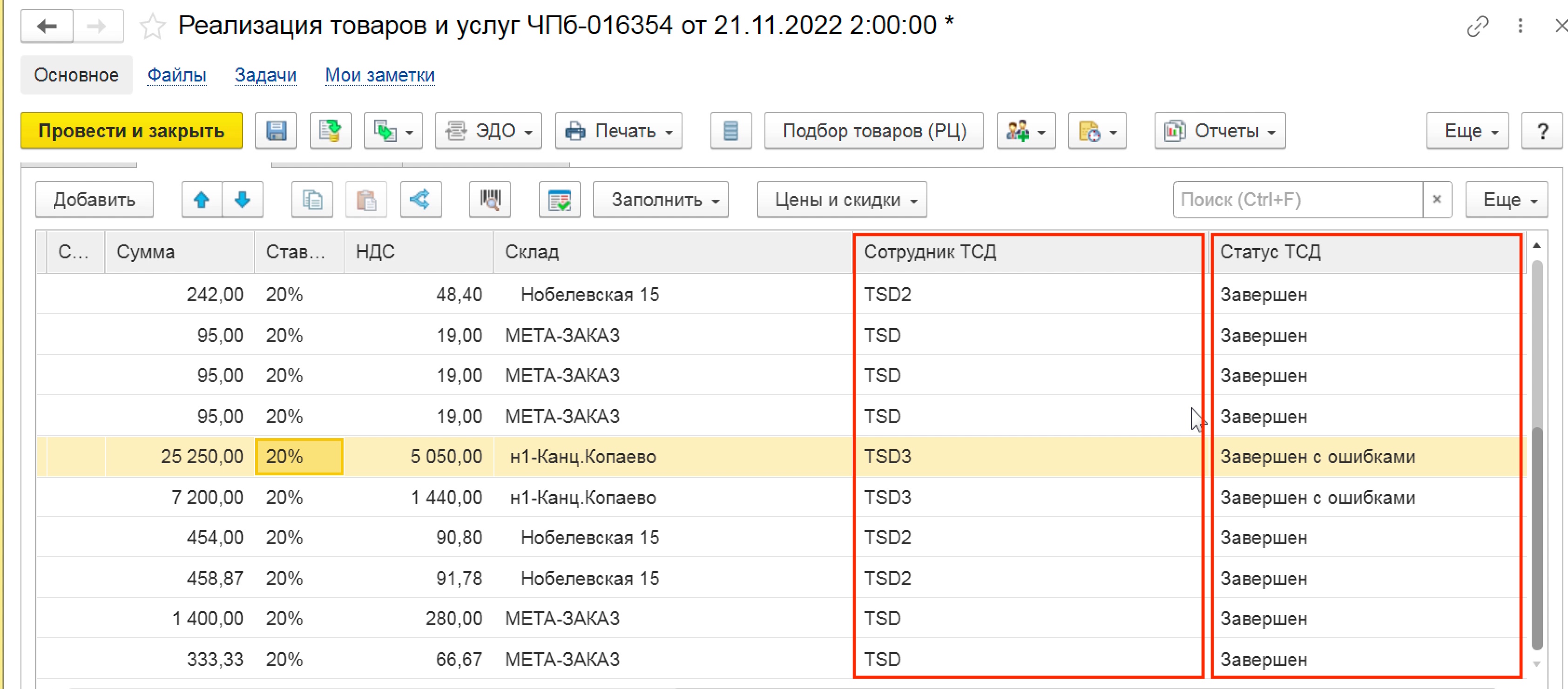
Благодаря доработкам расширения Allegro в открытом коде 1С каждому сотруднику присваивается склад в рамках которого он будет работать.
При открытии Реализации с определенным статусом кладовщик видит номенклатуру только своего склада с адресами хранения.
Терминал сбора данных не даст допустить ошибку или превысить плановые количества.
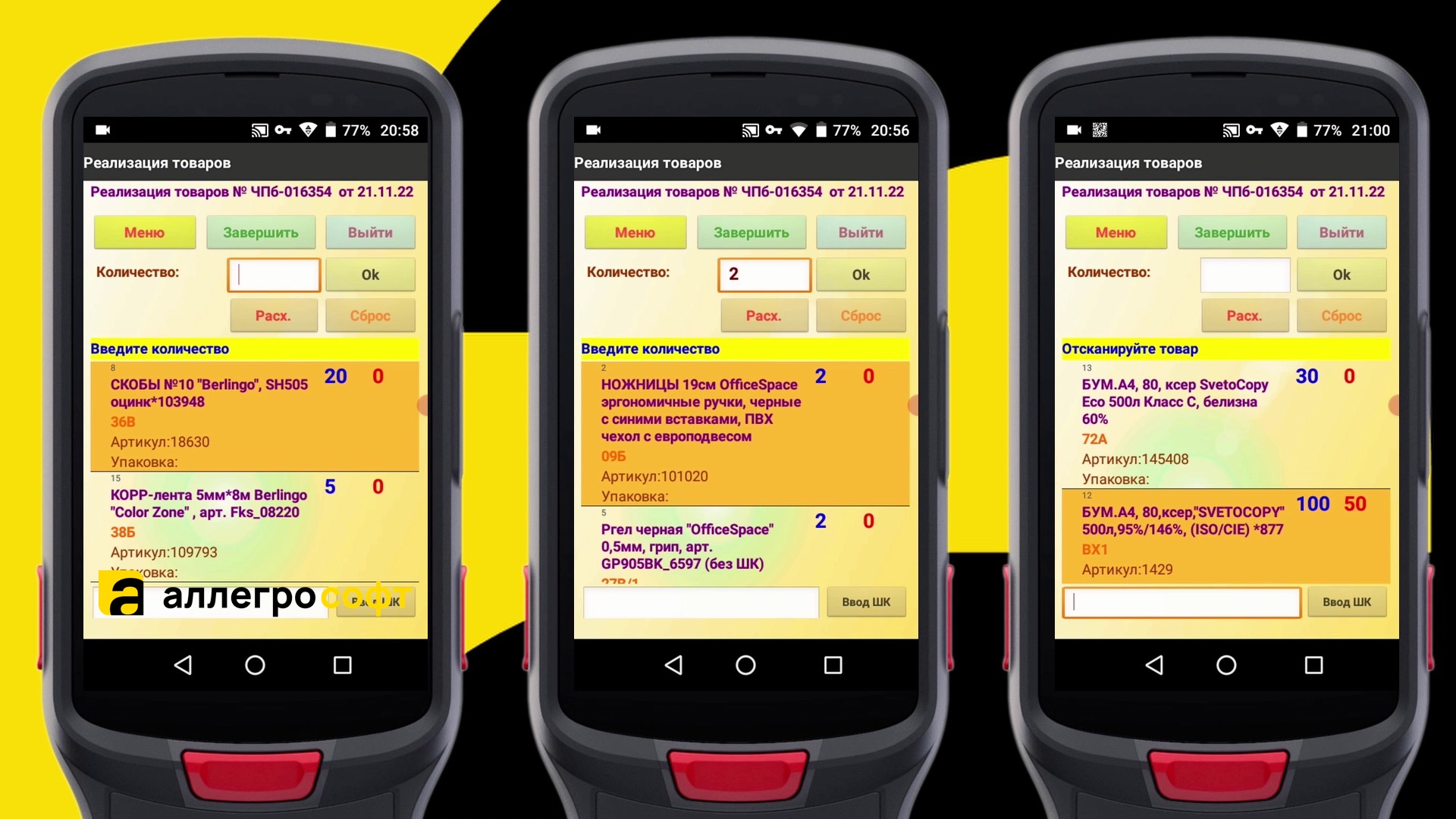
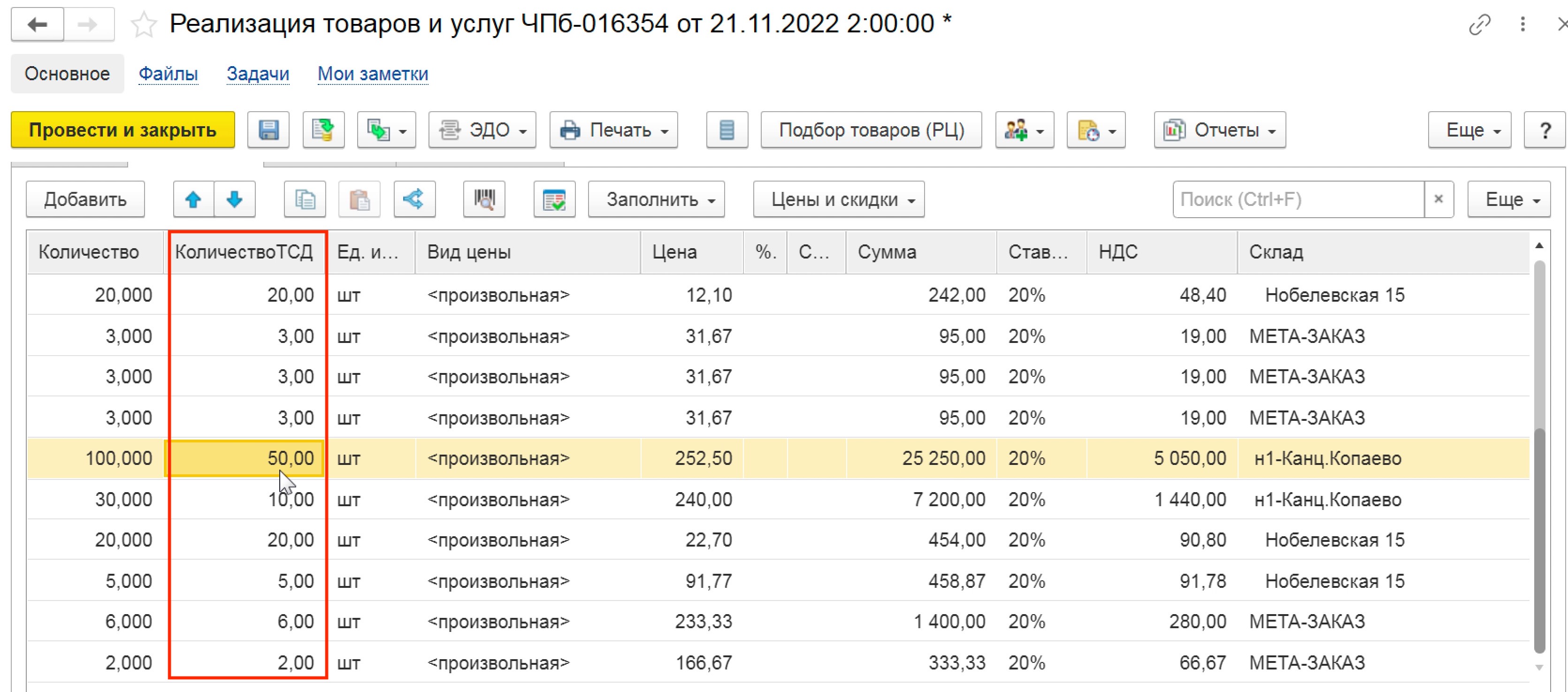
При завершении работы в 1С в режиме онлайн заполняются фактические данные в колонке «Количество ТСД».
Для каждой строки указан статус. При расхождениях состояние в строке будет «Завершен с ошибками».
Получить консультацию
Итоги внедрения терминалов сбора данных
- После запуска автоматизации пропала необходимость печати заданий на отбор;
- С одной накладной могут работать в разных помещениях / складах разные сотрудники;
- Скорость сборки увеличилась на 70%;
- Исключен человеческий фактор. Сотрудник не сможет допустить ошибки;
- В режиме онлайн можно узнать текущее состояние и ответственного за комплектацию.
Программа для автоматизации склада AllegroCount
Наше решение позволяет выстроить четкую работу сотрудников на складе в короткие сроки.
Начать работу с адресным хранением используя функционал 1С.
Работать со штрихкодами в рамках любого документа, а также создавать его на устройстве.
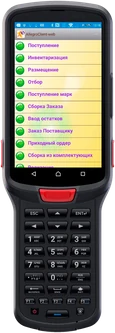
Использовать можно любое Андроид устройство, терминал сбора данных или смартфон.
Скачать и протестировать неограниченную демоверсию вы можете прямо сейчас.
Протестировать программу сейчас
- Готовое решение для любой 1С
- Работа с адресным хранением
- Увеличение скорости работы до 70%
- Исключен «человеческий фактор»
- Работа с маркировкой «Честный Знак»
- Возможность гибкой доработки
Остались вопросы?
Оставьте свои данные и мы свяжемся с Вами
Другие статьи

Маркировка товаров легкой промышленности: правила, учет и автоматизация в 1С

Маркировка радиоэлектронной продукции: правила, учет и автоматизация в 1С

Маркировка обуви: правила, оборудование и автоматизация в 1С

УПД с маркировкой: как правильно оформить и передать коды через ЭДО

Как подготовить номенклатуру в 1С к автоматизации склада

Измерение габаритов товаров на складе: как автоматизировать процесс и избавиться от ручных замеров

Что такое автоштрафы «Честный знак» и как к ним подготовиться

Альфа Авто маркировка Честный Знак: приемка и отгрузка на ТСД

Как настроить работу 1С с Честным ЗНАКОМ для маркировки молочной продукции

Честный знак: оценка производителей

Как проверить код маркировки в Честном ЗНАКЕ

Комментарии 0
Написать комментарий